ERP Grupo CISSA - MICROSOFT WORD
¡Bienvenido! En este curso aprenderás a dominar las herramientas esenciales de Microsoft Word para crear documentos profesionales con facilidad. Descubre muchas cosas y aprende más.
Introducción a Microsoft Word
¿QUE ES WORD?
Microsoft Word es un procesador de texto que forma parte del paquete de Microsoft Office. Sirve para crear, editar, dar formato y compartir documentos como cartas, informes, currículums o trabajos escolares. Permite incorporar imágenes, tablas y otros elementos gráficos, facilitando la elaboración de textos con una presentación profesional y atractiva.

BARRA DE HERRAMIENTAS

Pestañas de la barra de herramientas de Word y su función
Inicio
- Contiene las herramientas básicas para editar y dar formato al texto: tipo de letra, tamaño, color, alineación, estilos, copiar y pegar.
Insertar
- Permite agregar elementos al documento como imágenes, tablas, formas, encabezados, pies de página, números de página y símbolos.
Diseño
- Ofrece opciones para personalizar la apariencia del documento: colores, fuentes, efectos y fondos de página.
Disposición
- Controla la estructura de la página: márgenes, orientación, tamaño del papel, columnas y espaciado entre párrafos.
Referencias
- Se usa para insertar citas, bibliografías, índices y notas al pie. Ideal para trabajos académicos o formales.
Correspondencia
- Permite crear cartas, sobres y etiquetas personalizadas, así como combinar correspondencia (mailing).
Revisar
- Herramientas para corregir y mejorar el texto: ortografía, sinónimos, comentarios y control de cambios.
Vista
- Cambia la forma en que se muestra el documento: modo lectura, diseño de impresión, zoom y panel de navegación.
Ayuda
- Ofrece asistencia, tutoriales y acceso al soporte técnico de Microsoft.
- Complementos / Copilot / Editor
- Permiten agregar funciones adicionales, usar la inteligencia artificial para redactar o revisar textos y mejorar la productividad.
CREAR UN DOCUMENTO
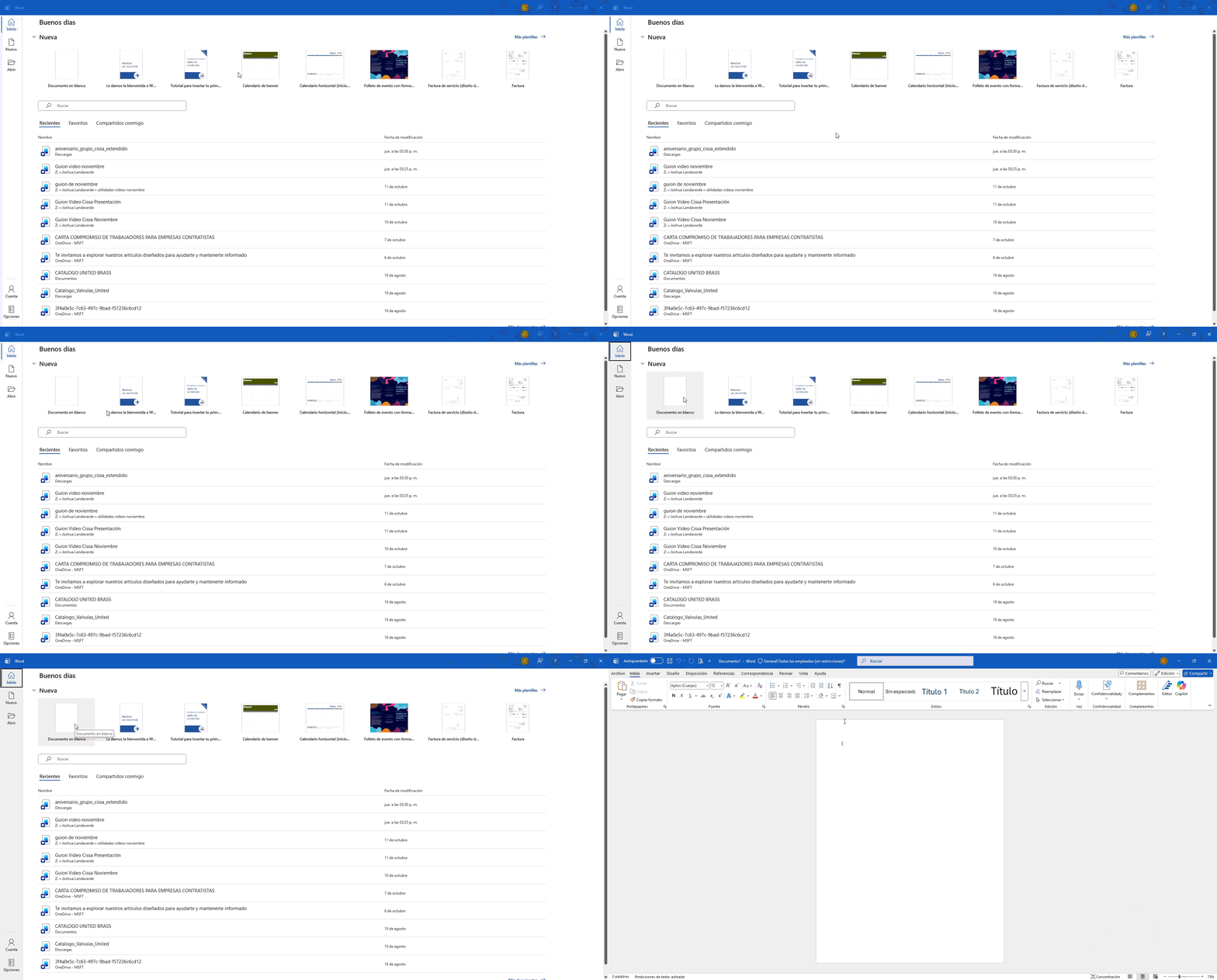
GUARDAR UN DOCUMENTO
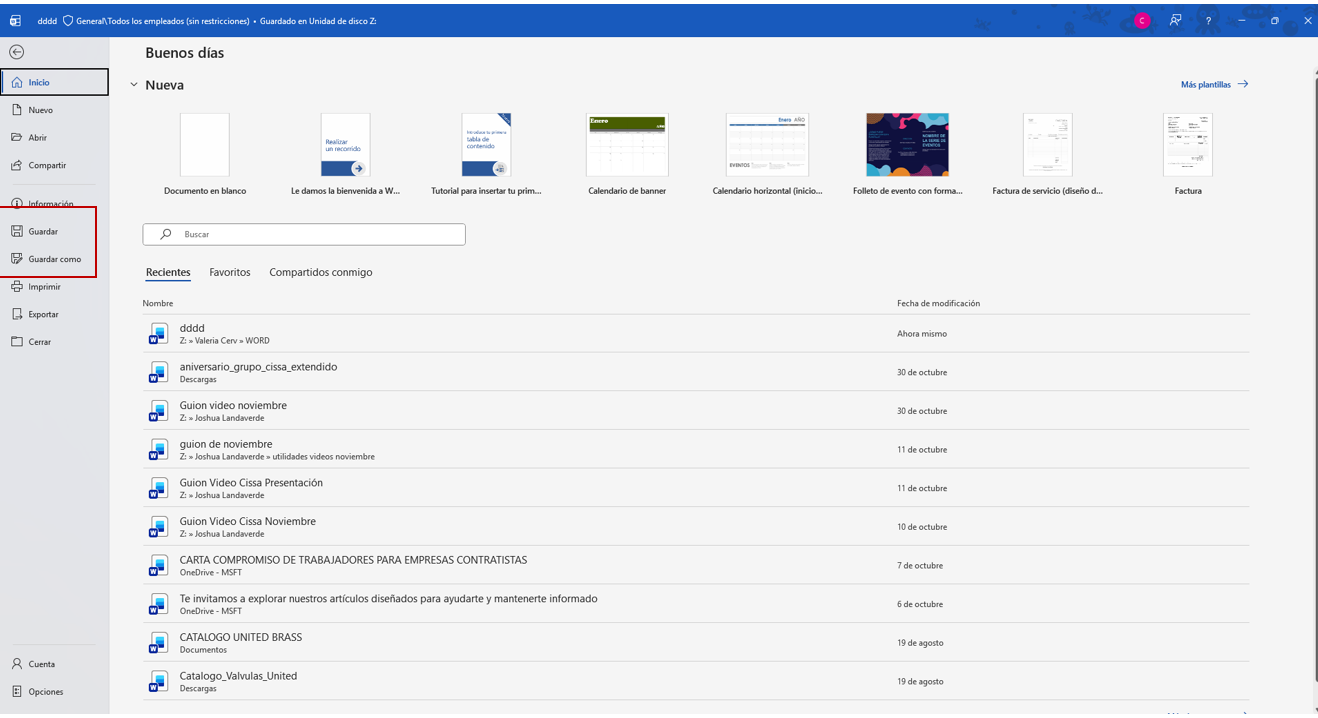
✅ Guardar
- Actualiza el archivo que ya existe.
- Mantiene el mismo nombre, el mismo formato y la misma ubicación.
- Se usa cuando ya estás trabajando en un documento existente y solo quieres conservar los cambios.
Ejemplo:
Abres un archivo llamado Reporte.docx, haces cambios y presionas Guardar.
El archivo sigue siendo Reporte.docx, en el mismo lugar.
✅ "Guardar como"
- Crea una copia nueva del documento.
- Permite cambiar el nombre, el formato y la ubicación del archivo.
- Se usa cuando quieres guardar una versión diferente o no sobrescribir el original.
Ejemplo:
Quieres que Reporte.docx también exista como Reporte versión final.pdf.
Usas Guardar como y eliges nuevo nombre o formato.
EDITAR TEXTO:
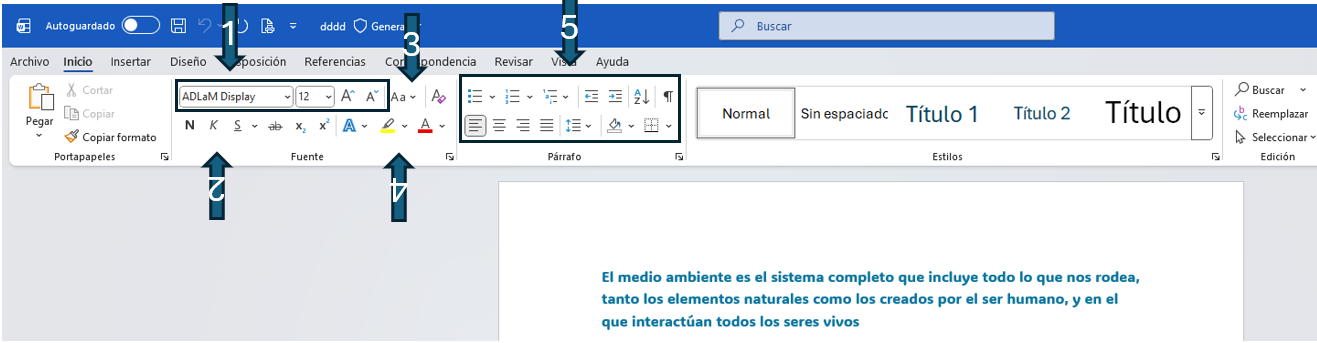
PARA COPIAR Y PEGAR:
- Seleccionas el texto y das click derecho, luego seleccionas "copiar" y para pegarlo das click derecho y seleccionas "pegar"
- Existen comandos mas fácil y rápido, seleccionas tu texto y presionas las teclas al mismo tiempo "Ctrl + C" y ya tendrías el texto copiado, para pegarlo presionas las teclas al mismo tiempo "Ctrl + V"
🔹 1. Tipo de letra (Fuente)
Aquí puedes elegir el estilo de letra que quieres usar en tu documento (por ejemplo, Arial, Calibri, Times New Roman, etc.).
-Sirve para cambiar el aspecto visual del texto y hacerlo más formal, moderno o decorativo.
🔹 2. Tamaño de letra
Permite aumentar o reducir el tamaño del texto.
-Ideal para destacar títulos (letras grandes) o para el cuerpo del texto (letras medianas o pequeñas).
🔹 3. Estilos de texto (Negrita, Cursiva, Subrayado, Color y Resaltado)
- Negrita (B) → resalta palabras importantes.
- Cursiva (I) → se usa para títulos, nombres o palabras extranjeras.
- Subrayado (U) → subraya el texto seleccionado.
- Color de fuente (A) → cambia el color del texto.
- Resaltado (marcatexto) → aplica un fondo de color detrás de las palabras.
-Estas opciones ayudan a enfatizar o destacar información importante en el documento.
🔹 4. Alineación del texto
Permite organizar cómo se acomoda el texto en la página:
- Izquierda: el texto comienza alineado al margen izquierdo (por defecto).
- Centrado: se usa para títulos o encabezados.
- Derecha: el texto se alinea al margen derecho.
- Justificado: distribuye el texto uniformemente entre ambos márgenes (ideal para documentos formales).
🔹 5. Párrafo
En este grupo puedes ajustar la disposición del texto en párrafos, por ejemplo:
- Interlineado: espacio entre líneas.
- Sangrías: márgenes internos para comenzar un párrafo más adentro.
- Viñetas y numeración: para hacer listas ordenadas o con puntos.
INSERTAR ELEMENTOS BASICOS:

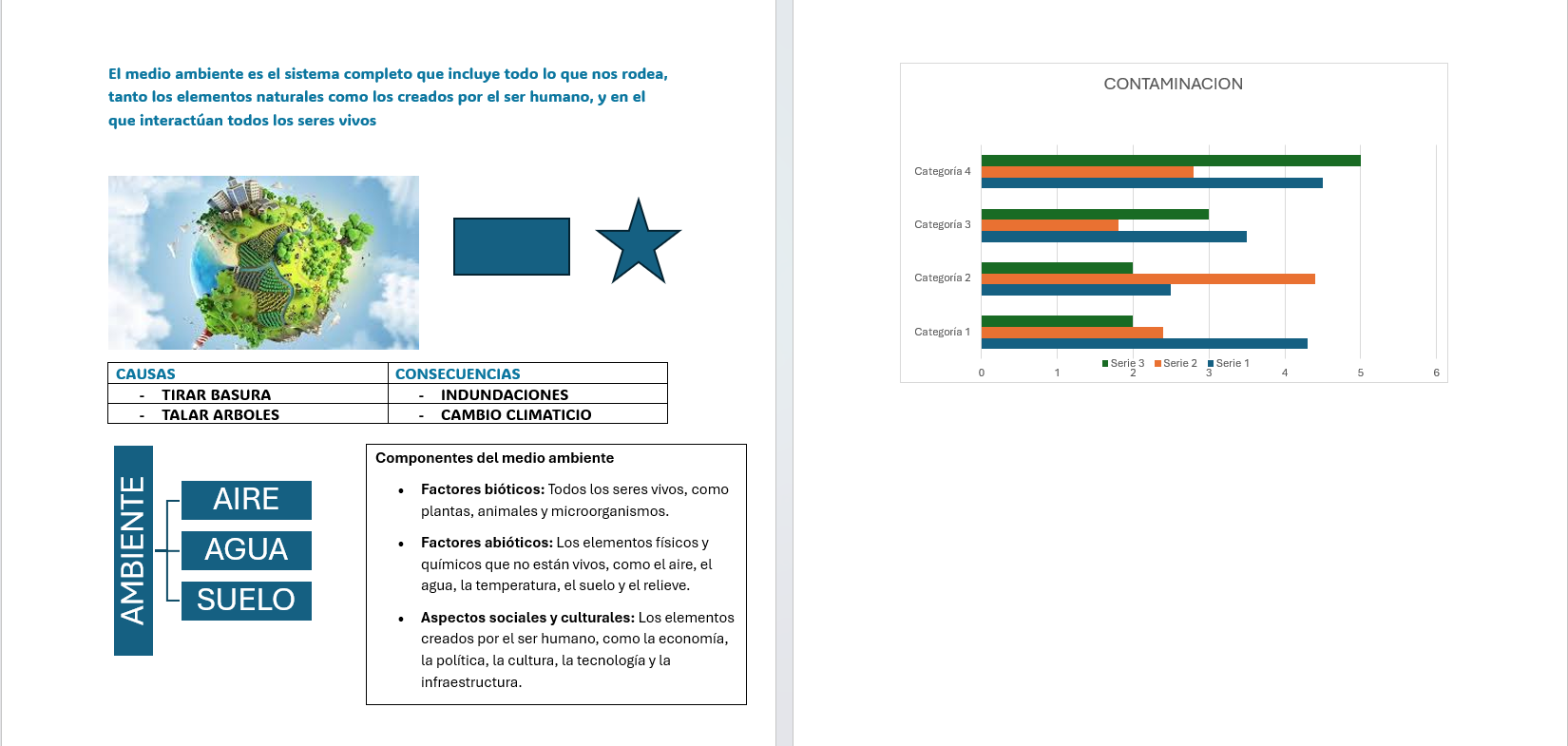
🔹 1. Tabla
Permite insertar tablas para organizar información en filas y columnas.
-Se usa para listas, comparaciones, horarios o datos numéricos.
🔹 2. Imágenes
Sirve para insertar fotografías o ilustraciones desde tu computadora o desde internet.
-Ideal para acompañar textos, informes o presentaciones con contenido visual.
🔹 3. Formas
Permite agregar figuras geométricas (cuadros, círculos, flechas, líneas, etc.) al documento.
-Se usan para destacar información, hacer diagramas o señalar partes importantes.
🔹 4. Gráfico o SmartArt
Estas herramientas permiten representar información de forma visual:
- Gráfico: Muestra datos en columnas, barras o pastel.
- SmartArt: Crea esquemas o diagramas de procesos, jerarquías o relaciones.
-Muy útil en trabajos, reportes o presentaciones.
🔹 5. Cuadro de texto
Crea un espacio independiente donde puedes escribir texto y colocarlo en cualquier parte de la hoja.
-Se usa para títulos, frases destacadas o información adicional dentro del documento.
EJEMPLO:
CONFIGURACION DE PAGINA:
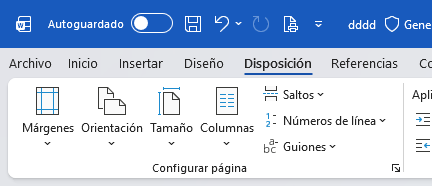
🔹 1. Márgenes
Permite ajustar el espacio en blanco que hay entre el texto y los bordes de la hoja (superior, inferior, izquierdo y derecho).
-Se usa para dejar espacio suficiente para encuadernar o para que el texto no quede muy pegado al borde.
🔹 2. Orientación
Cambia la posición de la hoja:
- Vertical (retrato): hoja más alta que ancha (modo normal).
- Horizontal (paisaje): hoja más ancha que alta.
-Muy útil para tablas grandes o imágenes anchas.
🔹 3. Tamaño
Permite elegir el formato del papel (como Carta, Oficio, A4, etc.).
-Sirve para adaptar el documento al tipo de hoja que se usará al imprimir.
🔹 4. Columnas
Divide el texto en dos o más columnas, como en los periódicos o boletines.
-Se utiliza para organizar información en varias secciones visualmente agradables.
🔹 5. Saltos
Crea separaciones dentro del documento, como saltos de página o de sección.
-Ayuda a comenzar texto nuevo en otra página o cambiar formato solo en una parte del documento.
🔹 6. Números de línea y Guiones
- Números de línea: agrega numeración al margen, útil en documentos largos o revisiones.
- Guiones: ajusta la separación automática de palabras al final de renglón.
DISEÑO:

🔹 1. Temas
Permite aplicar un conjunto de colores, fuentes y efectos prediseñados a todo el documento.
-Sirve para mantener un estilo uniforme y profesional en trabajos, informes o presentaciones.
🔹 2. Colores
Cambia la combinación de colores utilizada en el documento (para texto, encabezados, bordes, etc.).
-Útil para personalizar el aspecto visual según la empresa o el tipo de documento.
🔹 3. Fuentes
Selecciona un conjunto de tipos de letra (para títulos y texto) que combinan entre sí.
-Facilita mantener una apariencia coherente en todo el documento.
🔹 4. Efectos
Aplica sombras, reflejos y relieves a los elementos gráficos del documento.
-Se usa para dar un toque visual más moderno y llamativo.
🔹 5. Márgenes de párrafo
Permite ajustar el espacio antes o después de los párrafos, así como el interlineado (espacio entre líneas).
-Ideal para mejorar la legibilidad o cumplir con formatos específicos (como tareas o informes).
🔹 6. Color de página
Cambia el color de fondo de la hoja.
-Se utiliza en presentaciones, portadas o folletos.
🔹 7. Bordes de página
Permite agregar líneas decorativas alrededor de la hoja.
-Útil para diplomas, invitaciones o documentos formales.
IMPRIMIR:
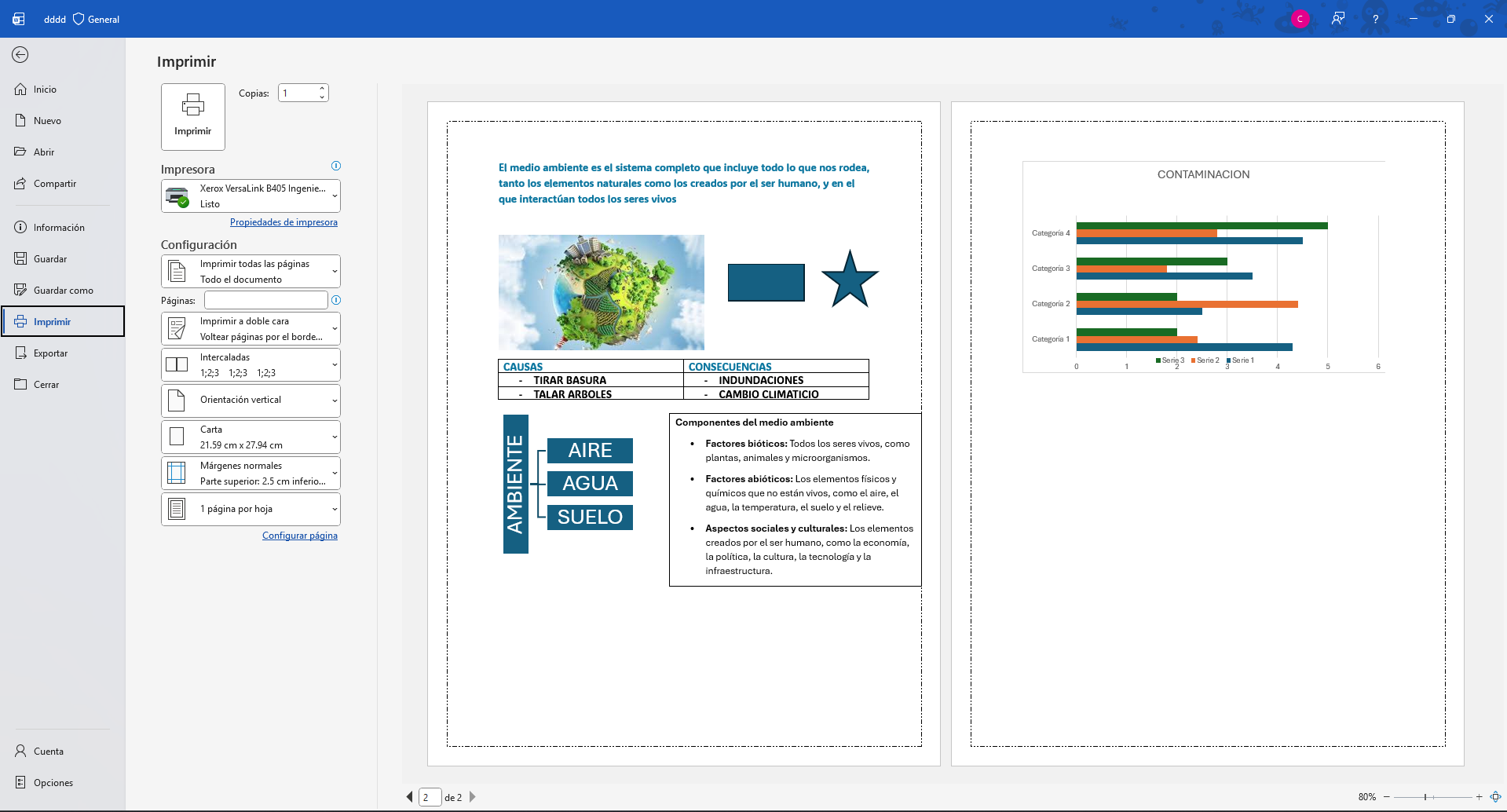
La opción Imprimir se usa para obtener una copia en papel o guardar el documento como PDF.
Se accede desde Archivo → Imprimir o con el atajo "Ctrl + P".
Principales opciones:
- Impresora: elegir el dispositivo o guardar como PDF.
- Copias: indicar cuántas se van a imprimir.
- Páginas: seleccionar todas, la actual o un rango específico.
- Orientación y tamaño: definir si la hoja será vertical u horizontal y su tamaño (Carta, A4, etc.).
- Márgenes y diseño: ajustar espacios o imprimir varias páginas por hoja.
- Vista previa: muestra cómo se verá antes de imprimir.
- Botón “Imprimir”: confirma y envía el documento a la impresora.
No comments yet. Login to start a new discussion Start a new discussion