ERP Grupo CISSA - Procedimiento para el uso del sistema ERP – Kiosco de Empleados
Con el objetivo de facilitar la gestión de trámites relacionados con el personal, el Kiosco de Empleados, un sistema integrado al ERP que permite a los colaboradores realizar solicitudes
Para realizar solicitudes dentro del sistema de gestión de empleados, se deberá ingresar al portal del Kiosco de Empleados mediante la siguiente dirección:
Cualquier navegador (edge, chrome, etc)

Una vez dentro del sistema, el empleado deberá ingresar los siguientes datos de acceso:
- Número de empleado
- NIP (proporcionado previamente por el área de Sistemas o Recursos Humanos)
Dentro del sistema, el empleado podrá realizar distintas solicitudes relacionadas con su gestión laboral, tales como vacaciones, permisos sin goce de sueldo, préstamos económicos y consulta de horas extras.
Opciones disponibles dentro del sistema
1. Solicitar vacaciones
En este apartado el sistema realiza el llenado automático de los datos del empleado.
El usuario únicamente deberá capturar:
- Fecha de inicio de vacaciones
- Fecha de término de vacaciones
- (Ejemplo: del 1 de abril al 10 de abril)
- Descripción o motivo de la solicitud
Esta solicitud deberá ser enviada para aprobación correspondiente.
2. Solicitud de permiso sin goce de sueldo
El sistema también realiza el llenado automático de los datos del empleado.
El usuario deberá indicar:
- Tipo de permiso (por días o por horas)
- Cantidad de días u horas solicitadas (el sistema lo calcula)
- Descripción breve del motivo del permiso
3. Solicitar préstamo económico
En esta sección el sistema llena automáticamente los datos del empleado.
El solicitante deberá capturar:
- Monto del préstamo solicitado
- Motivo de la solicitud
La disponibilidad del préstamo dependerá de los recursos disponibles y deberá contar con aprobación de Dirección/Gerencia.
4. Mis horas extras
Este apartado permite consultar el registro y cálculo de las horas extras acumuladas por el empleado, en caso de existir.
Esta sección es únicamente informativa.
5. Mis solicitudes
En esta sección el empleado puede consultar el historial de solicitudes realizadas, como vacaciones, permisos o préstamos.
Este apartado también es de carácter informativo, permitiendo visualizar el estatus de cada solicitud.
Validaciones y autorizaciones
Todas las solicitudes realizadas dentro del sistema deberán contar con las siguientes validaciones:
- Aprobación del jefe inmediato
- Enterado del área de Recursos Humanos
Excepción:
- En el caso de préstamos económicos, únicamente se requiere la autorización de Gerencia o Dirección.
Los apartados “Mis horas extras” y “Mis solicitudes” son únicamente para consulta informativa por parte del empleado.
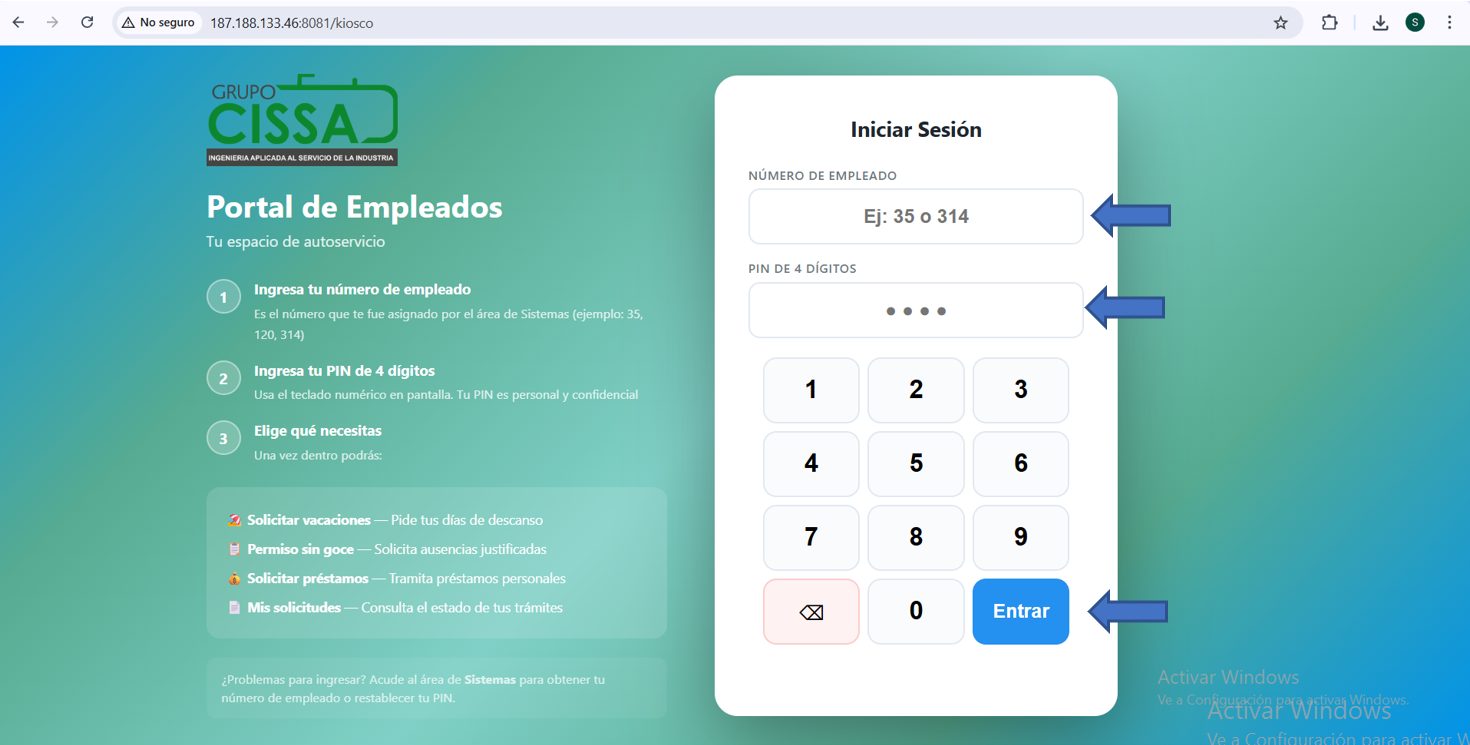
Acceso al sistema:
En la Imagen 1 se muestra la interfaz principal del Kiosco de Empleados, la cual corresponde a la pantalla de acceso al sistema.
En esta ventana, el usuario deberá capturar la siguiente información para poder ingresar:
- Número de empleado
- NIP (proporcionado previamente por el área de Sistemas o Recursos Humanos)
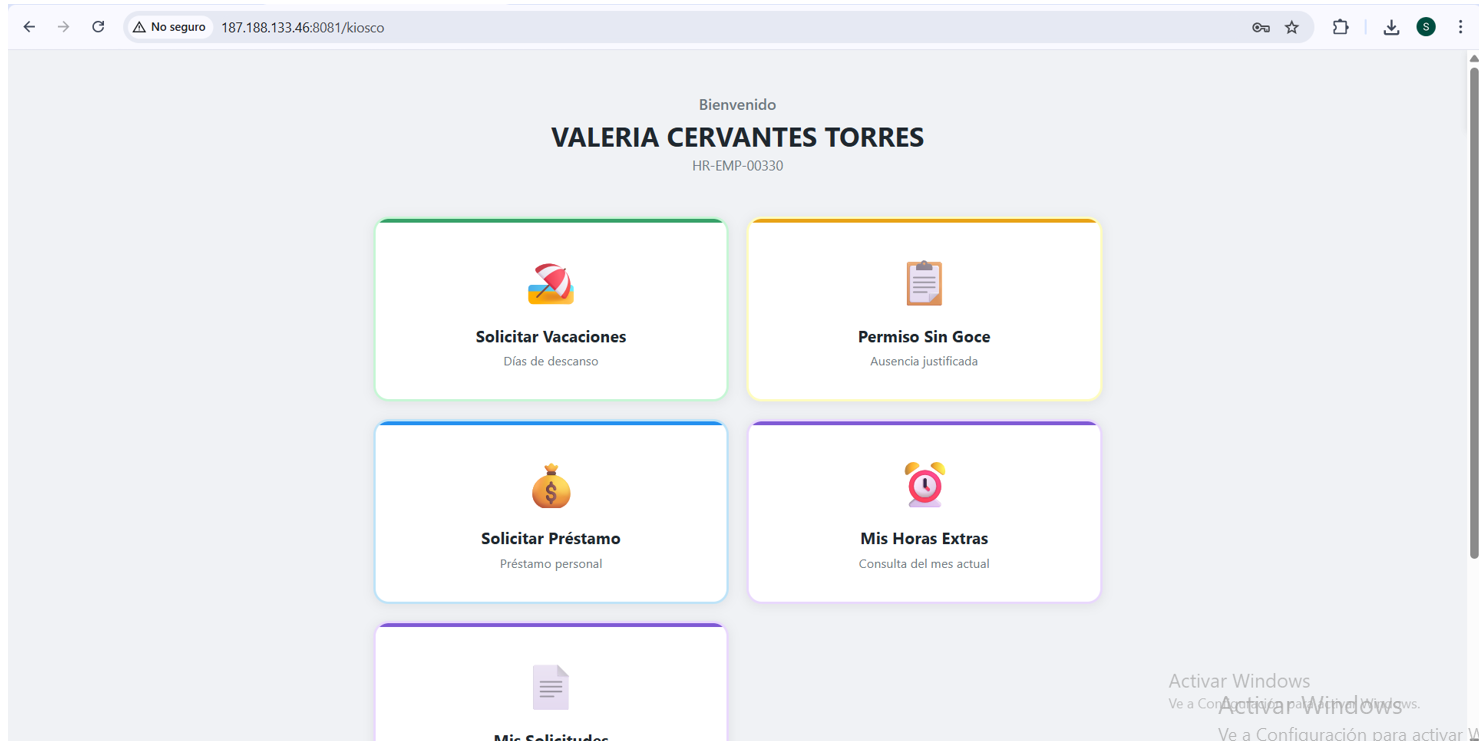
Menú principal del sistema:
En la Imagen 2 se muestra el menú principal del Kiosco de Empleados, donde se presentan las diferentes opciones disponibles para la gestión de solicitudes del personal.
En esta pantalla se visualizan los siguientes apartados:
- Solicitar vacaciones
- Solicitud de permiso sin goce de sueldo
- Solicitar préstamo
- Mis horas extras
- Mis solicitudes
Cada uno de estos apartados permite al empleado realizar o consultar diferentes tipos de trámites dentro del sistema.
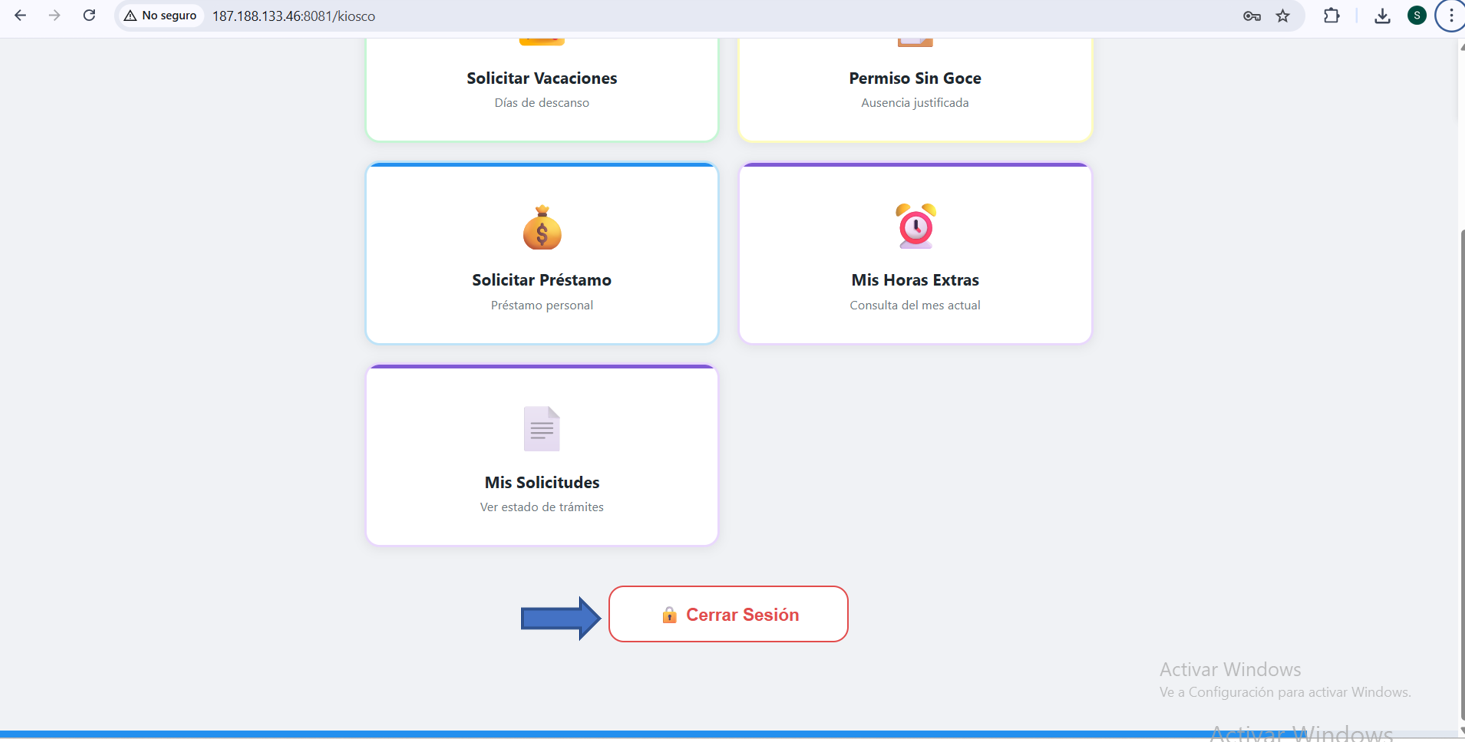
Asimismo, en esta misma interfaz se encuentra el botón de “Cerrar sesión”, el cual permite al usuario salir del sistema de manera segura una vez que haya finalizado sus consultas o solicitudes.
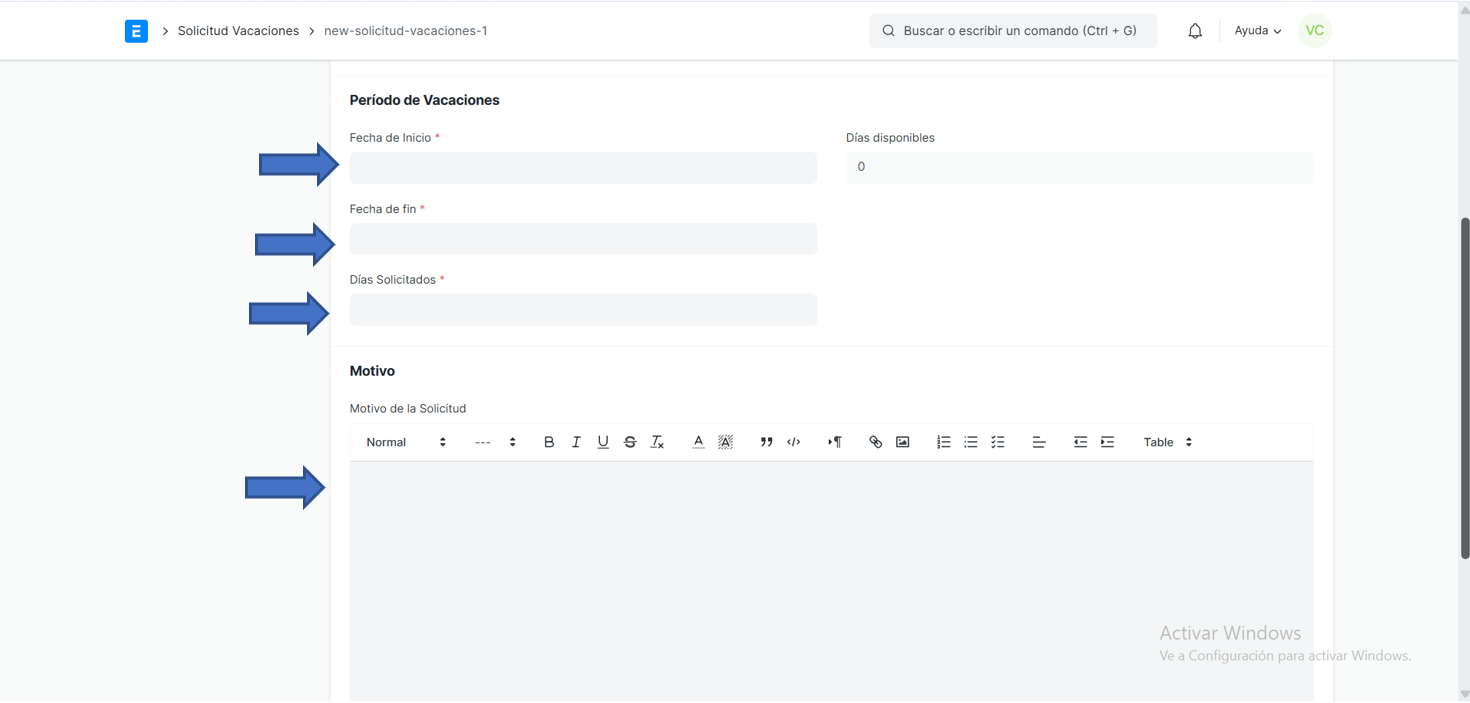
Apartado de solicitud de vacaciones:
En la Imagen 4 se muestra la interfaz correspondiente al apartado “Solicitar vacaciones” dentro del Kiosco de Empleados.
En esta sección, el sistema realiza el llenado automático de los datos del empleado. El usuario únicamente deberá capturar la siguiente información:
- Fecha de inicio de las vacaciones
- Fecha de término de las vacaciones
- Cantidad de días solicitados
- Motivo o descripción de la solicitud
Una vez completados estos campos, el empleado podrá enviar la solicitud para su revisión y aprobación.
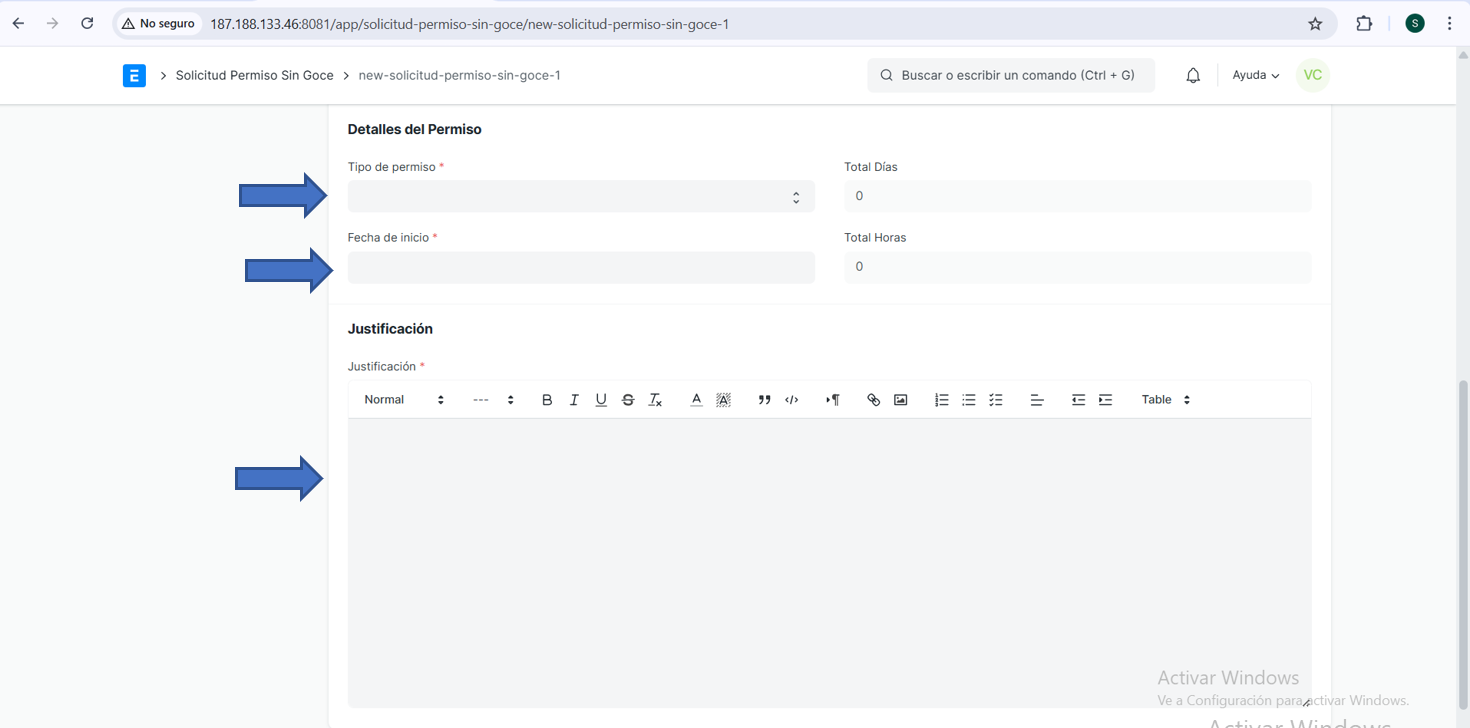
Apartado de solicitud de permiso sin goce de sueldo:
En la Imagen 5 se muestra la interfaz correspondiente al apartado “Solicitud de permiso sin goce de sueldo” dentro del Kiosco de Empleados.
En esta sección, el sistema realiza el llenado automático de los datos del empleado. El usuario deberá capturar la siguiente información:
- Tipo de permiso (por días o por horas).
- Periodo del permiso solicitado, indicando:
ü Fecha de inicio
ü Fecha de término
ü En caso de solicitarlo por horas, hora de inicio y hora de término.
- Justificación o motivo de la solicitud.
El sistema realiza automáticamente el cálculo del total de días u horas solicitadas, de acuerdo con la información capturada por el usuario.
Una vez completados los campos correspondientes, la solicitud podrá enviarse para su revisión y aprobación
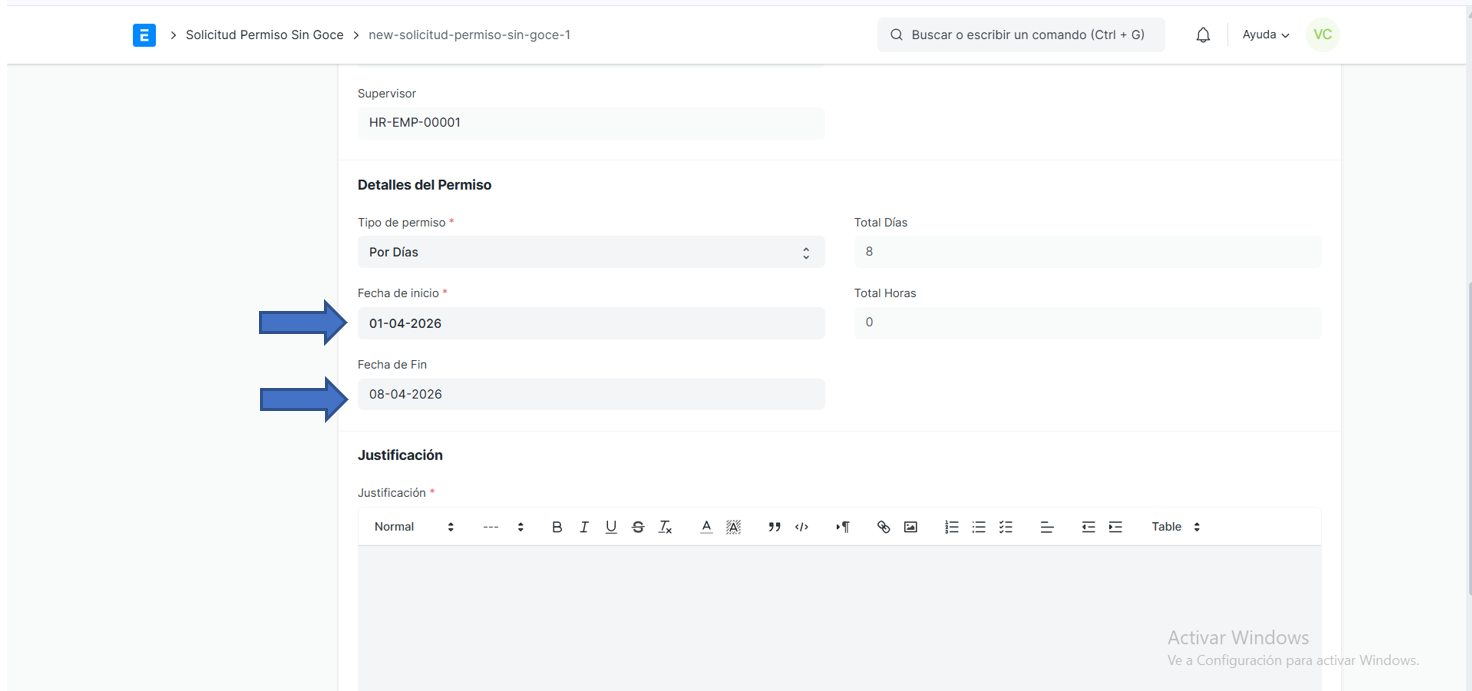
Al momento de dar clic en el campo correspondiente a los días, el sistema despliega automáticamente un calendario interactivo, el cual permite al usuario seleccionar de manera visual la fecha de inicio y la fecha de término del permiso solicitado.
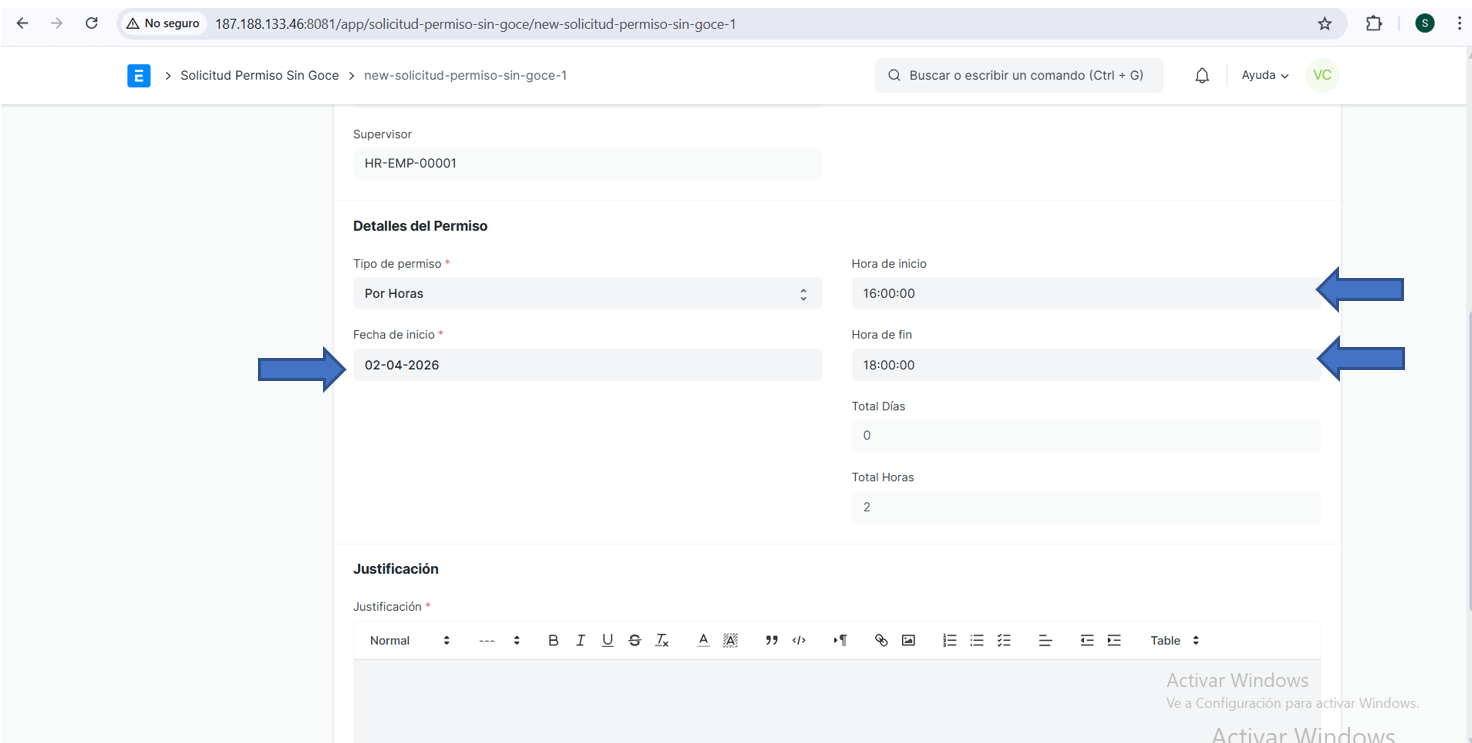
En este caso, el usuario deberá ingresar manualmente desde el teclado la hora de inicio y la hora de término del permiso solicitado, también se agrega el día en que se llevara a cabo.
Es importante que el horario sea capturado utilizando el formato de 24 horas (por ejemplo: 08:00 a 13:30), con el fin de que el sistema pueda realizar correctamente el cálculo automático del total de horas solicitadas.
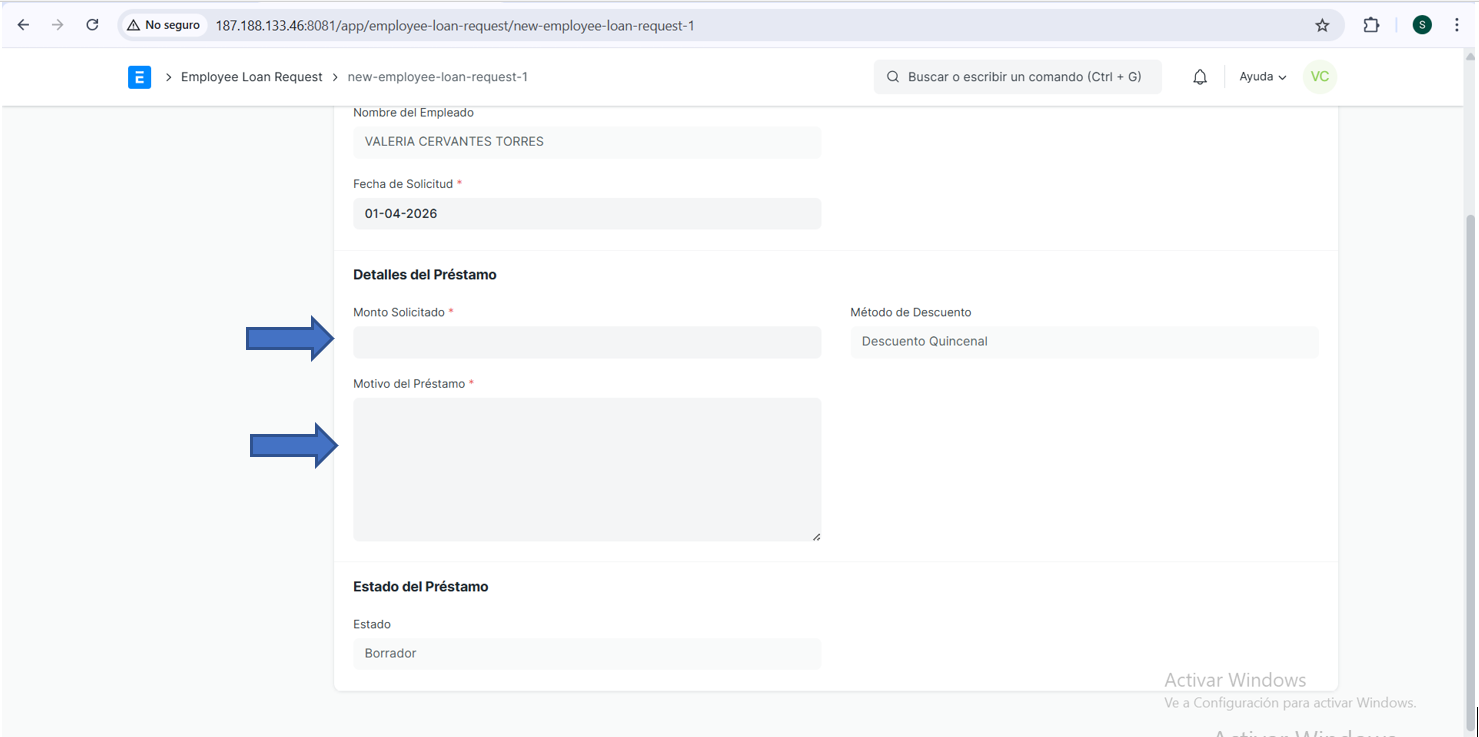
Apartado de solicitud de préstamo económico:
En la Imagen 6 se muestra la interfaz correspondiente al apartado “Solicitar préstamo” dentro del Kiosco de Empleados.
En esta sección, el sistema realiza el llenado automático de los datos del empleado. El usuario únicamente deberá capturar la siguiente información:
- Monto del préstamo solicitado
- Motivo o justificación de la solicitud
Una vez ingresada la información, la solicitud podrá enviarse para su revisión y autorización por parte de la Dirección o Gerencia, dependiendo de la disponibilidad de préstamos dentro de la empresa.
Apartado de consulta de horas extras:
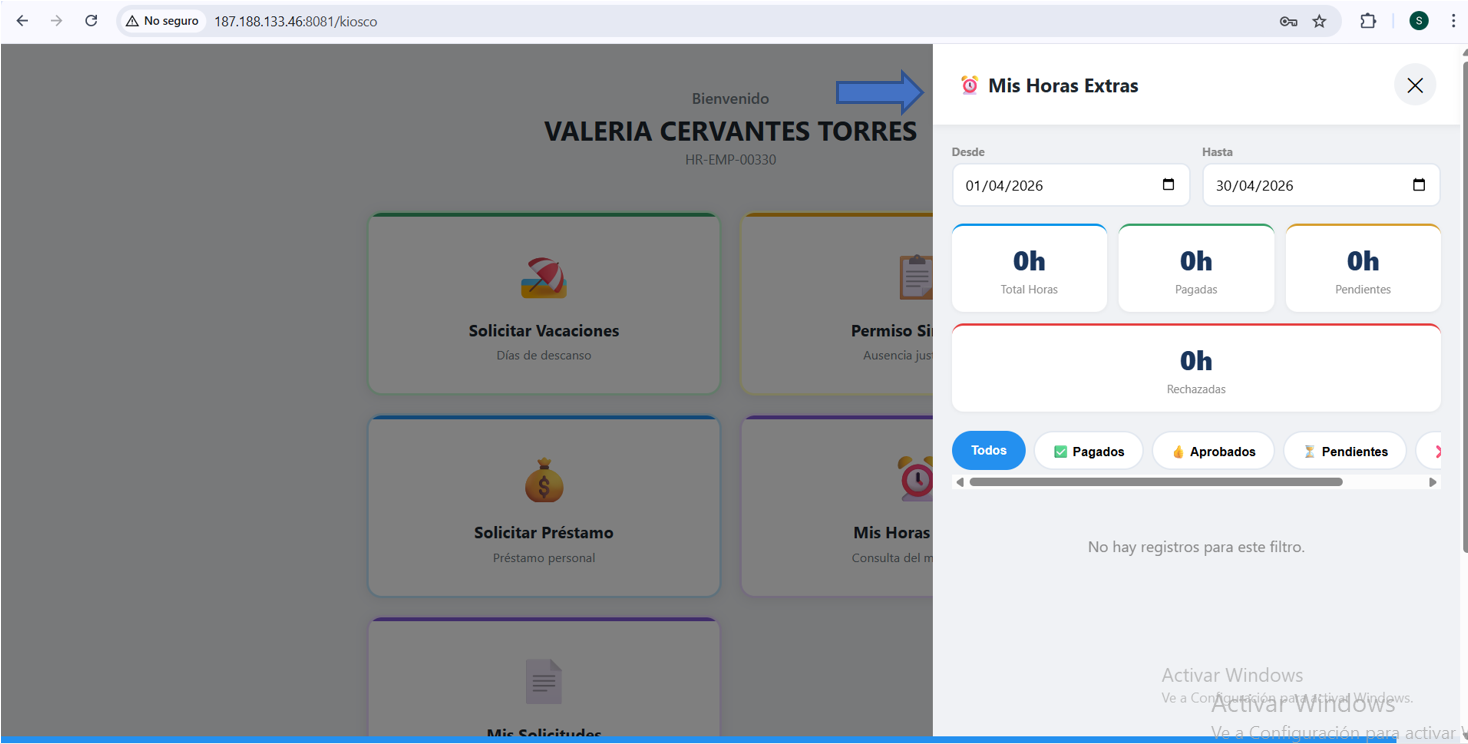
En la Imagen 7 se muestra la interfaz correspondiente al apartado “Mis horas extras” dentro del Kiosco de Empleados.
En esta sección, el usuario puede consultar el registro de las horas extras generadas. El sistema cuenta con un calendario, el cual permite seleccionar un rango de fechas para visualizar la información correspondiente a un periodo específico.
Asimismo, en esta pantalla se muestran distintos cuadros informativos que presentan el resumen de las horas extras registradas, tales como:
- Total de horas extras
- Horas pagadas
- Horas pendientes
- Horas rechazadas
Estos indicadores permiten al empleado conocer el estatus de sus horas extras, dependiendo de si han sido aprobadas, pagadas o rechazadas.
Este apartado es únicamente de consulta informativa para el empleado.
Apartado de historial de solicitudes:
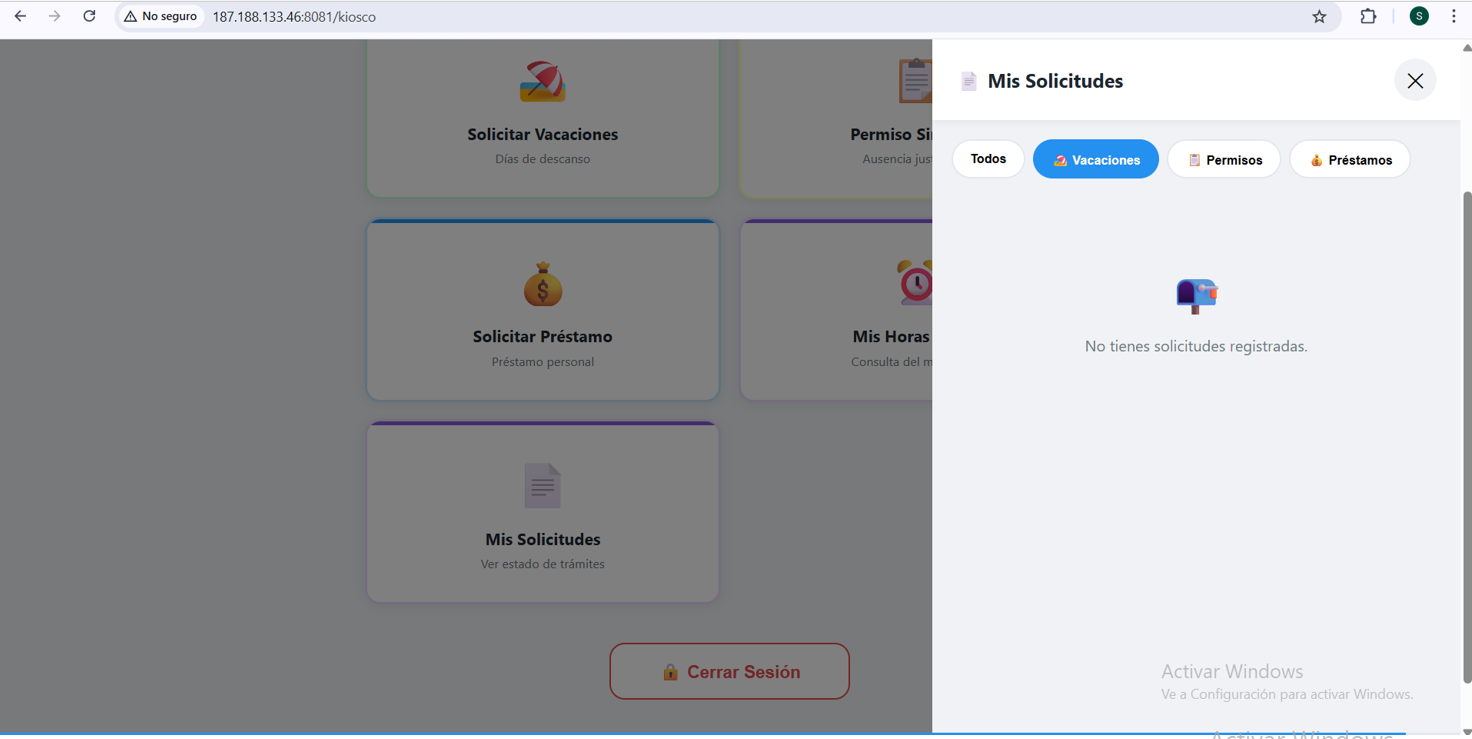
En la Imagen 8 se muestra la interfaz correspondiente al apartado “Mis solicitudes” dentro del Kiosco de Empleados.
En esta sección, el usuario puede consultar el historial de todas las solicitudes que ha realizado dentro del sistema, tales como vacaciones, permisos sin goce de sueldo y préstamos económicos.
El sistema permite visualizar la información relacionada con cada solicitud, incluyendo su estatus o estado de aprobación, lo que facilita al empleado dar seguimiento a los trámites realizados.
Este apartado es únicamente informativo, ya que permite al usuario revisar y consultar sus solicitudes registradas dentro del sistema.
No comments yet. Login to start a new discussion Start a new discussion