ERP Grupo CISSA - MICROSOFT WORD PT.3
Bienvenido(a) al Curso Avanzado de Microsoft Word, un entrenamiento diseñado para llevar tus habilidades al siguiente nivel. El objetivo es que domines funciones que optimizan tu tiempo.
Secciones y diseño avanzado de páginas
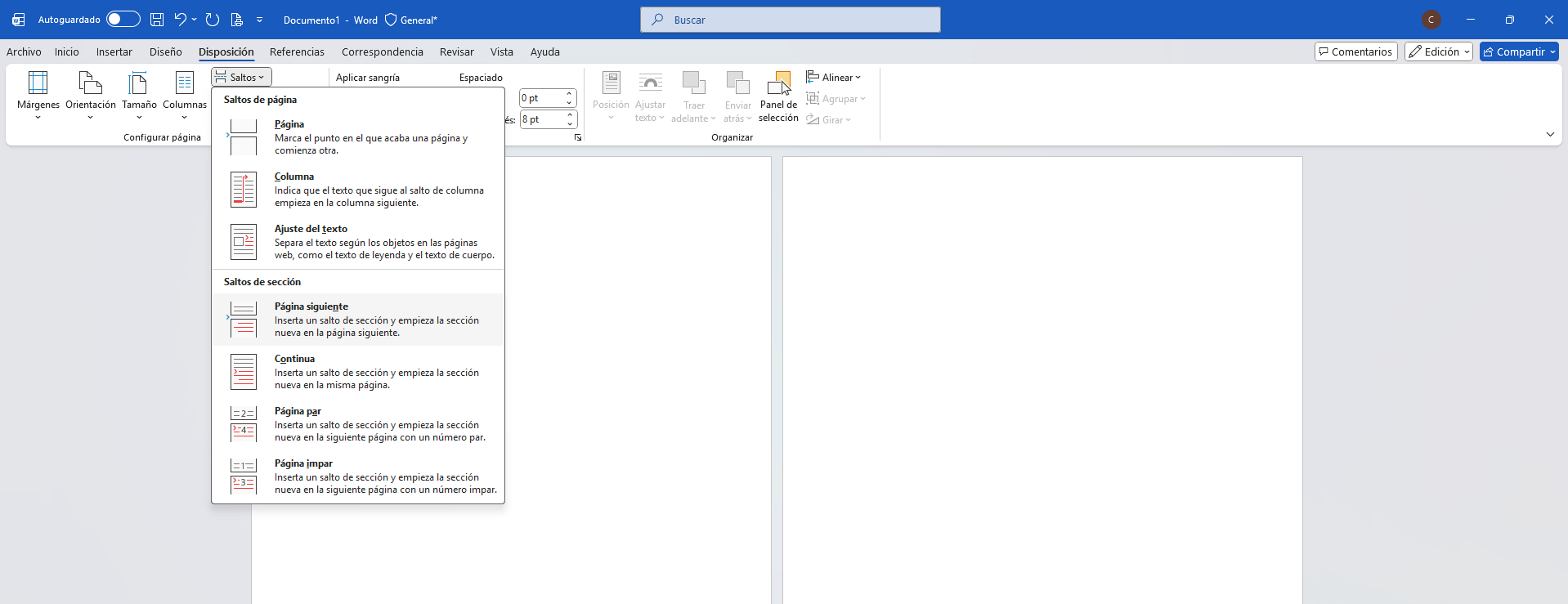
1. SALTO DE SECCIÓN — SIGUIENTE PÁGINA
Sirve para comenzar una nueva sección en la próxima página, con formato diferente (numeración, encabezado, orientación).
- Coloca el cursor donde quieras iniciar la nueva sección.
- Ve a Disposición (o Diseño de página).
- Clic en Saltos.
- En la sección Saltos de sección, elige Página siguiente, continuo, par o impar.
2. SALTO DE SECCIÓN — CONTINUA
Sirve para dividir el documento sin saltar a otra página. Se usa para cambiar el formato en mitad de la misma hoja.
3. SALTO DE SECCIÓN — PÁGINA PAR
Comienza una nueva sección en la siguiente página par (2, 4, 6...). Ideal para documentos tipo libro o manual.
4. SALTO DE SECCIÓN — PÁGINA IMPAR
Comienza una nueva sección en la siguiente página impar (1, 3, 5...). Se usa en documentos de impresión tipo libro.
ENCABEZADOS Y PIES DIFERENTES POR SECCIÓN
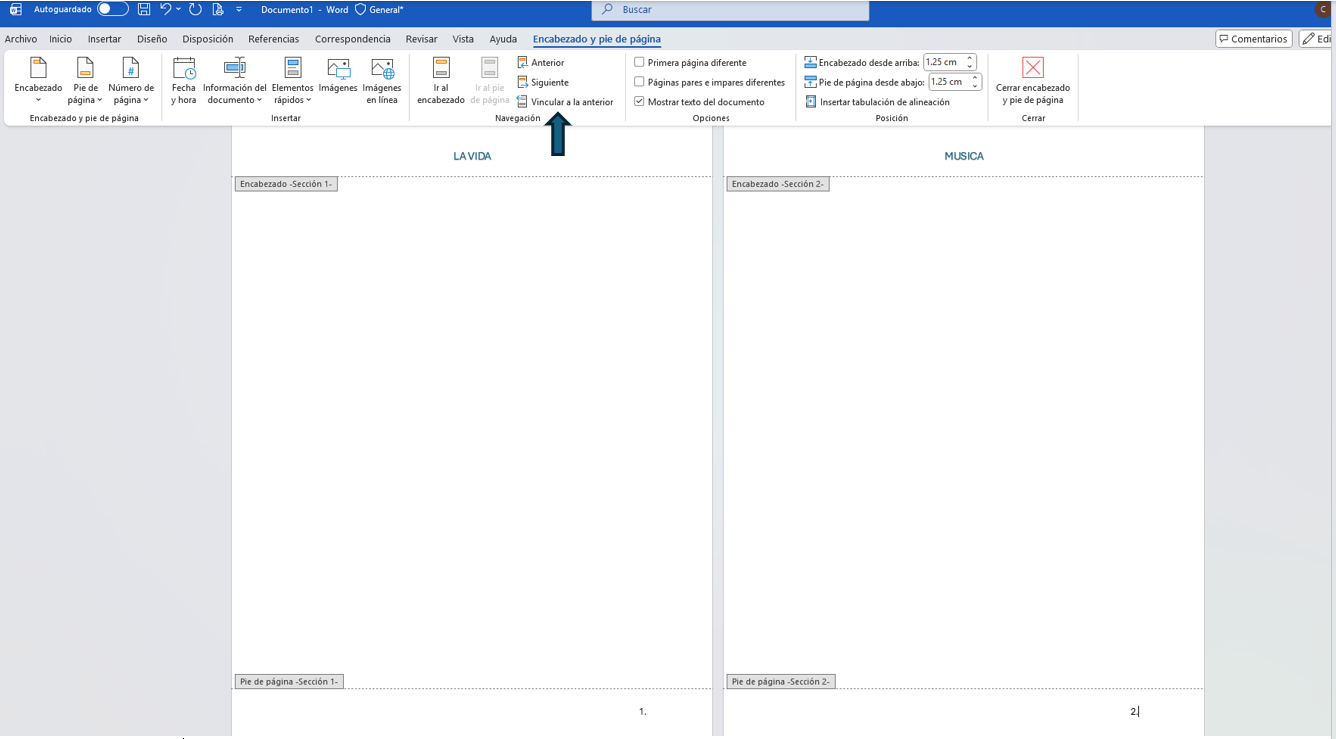
1. Abrir el encabezado/pie
- Da doble clic en la parte superior (encabezado) o inferior (pie).
- Verás que aparece la pestaña Diseño (Herramientas de encabezado y pie).
- En esa pestaña verás una opción importante: Vincular al anterior.
2. DESACTIVAR “Vincular al anterior”
Este es el paso más importante. Por defecto, Word copia el encabezado anterior a la nueva sección.
Para que sean diferentes:
Pasos
- Estando en el encabezado de la Sección 2, ve a la parte superior.
- Haz clic en Vincular al anterior para desactivarlo.
- Debe dejar de estar resaltado.
- Repite lo mismo en el pie de página si también lo quieres diferente.
3. Personaliza el encabezado o pie
- Escribe un título distinto.
- Agrega número de página diferente.
- Cambia estilo o inserta imágenes/logos.
Todo esto solo afectará esa sección.
4. Repetir para más secciones
Cada vez que creas una nueva sección:
- Entra al encabezado de esa sección.
- Quita Vincular al anterior.
- Personaliza.
CAMBIAR ORIENTACIÓN SOLO EN UNA PARTE DEL DOCUMENTO (Vertical ↔ Horizontal)
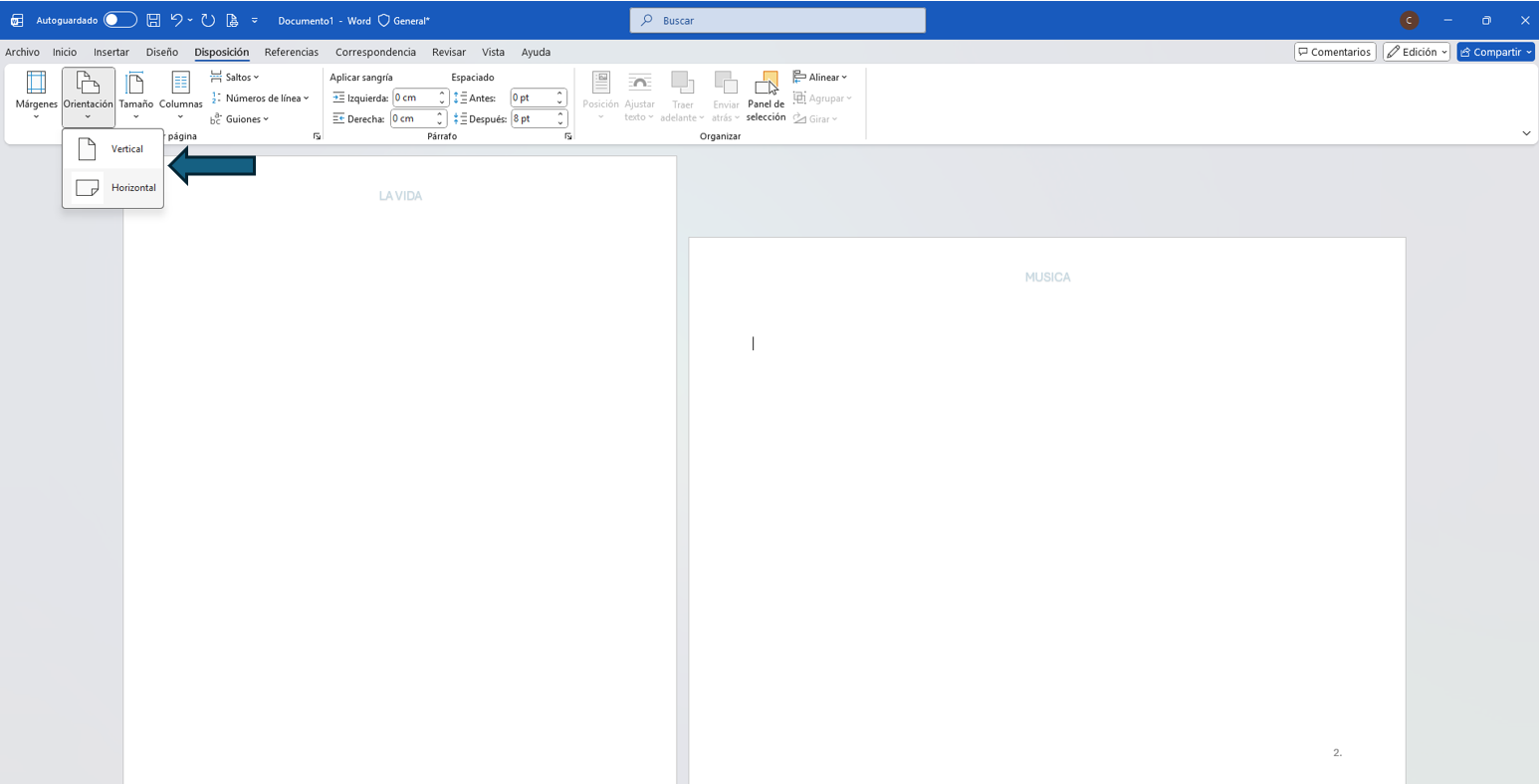
1. Cambiar la orientación SOLO en esa sección
Pasos
- Coloca el cursor dentro de la sección que quieres horizontal.
- Ve a Disposición > Orientación.
- Elige Horizontal.
CREAR UNA PLANTILLA (.DOTX) EN WORD — PASO A PASO
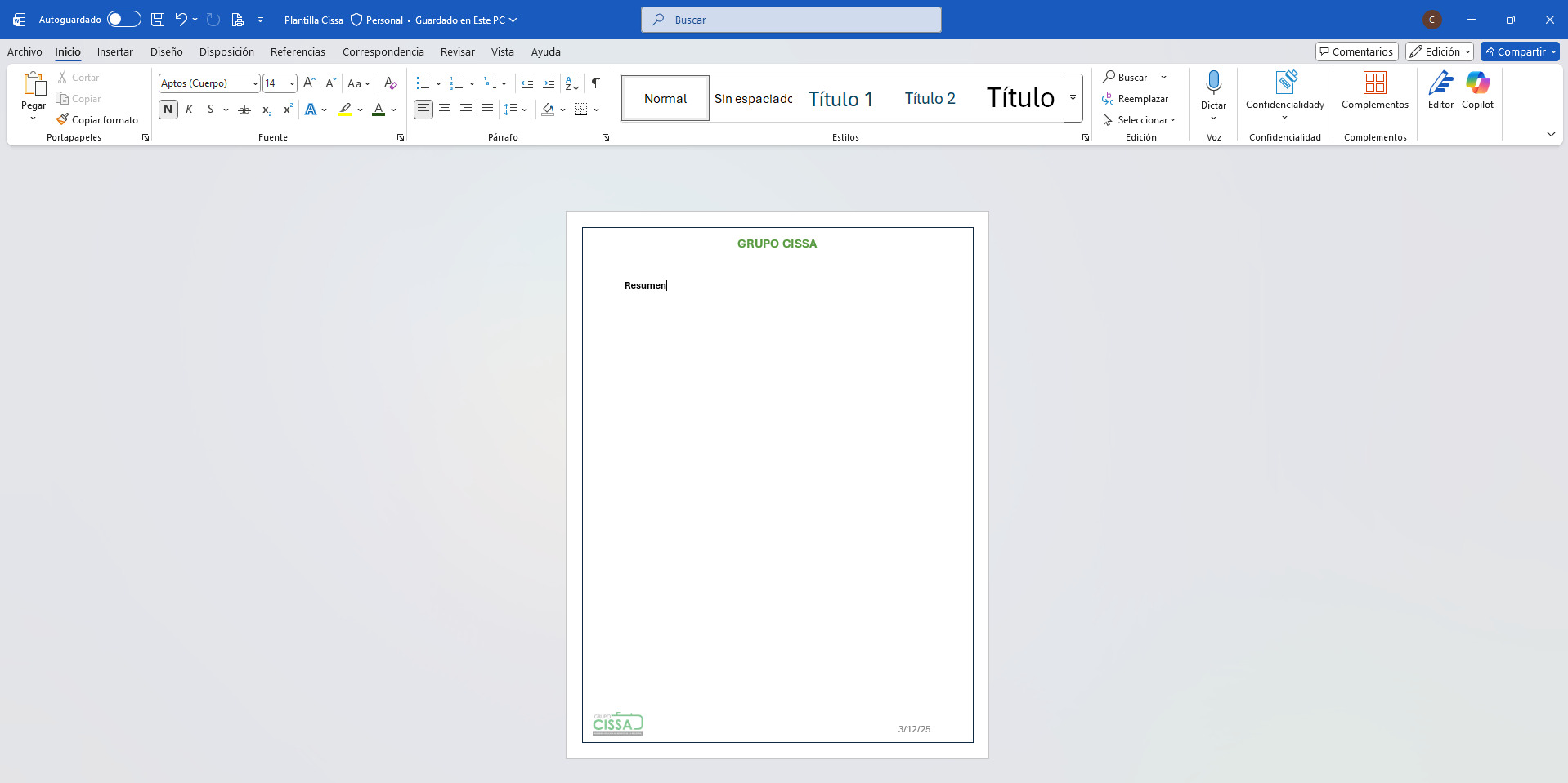
1. Configura el documento base
Antes de guardarlo como plantilla, deja el documento tal como lo quieres para futuros usos.
Incluye:
- Encabezado y pie con logo
- Estilos personalizados (Título 1, Título 2, texto normal, citas, etc.)
- Márgenes corporativos
- Tipografías institucionales
- Portada estándar (si aplica)
Lo que configures aquí será lo que aparezca SIEMPRE en los documentos basados en tu plantilla.
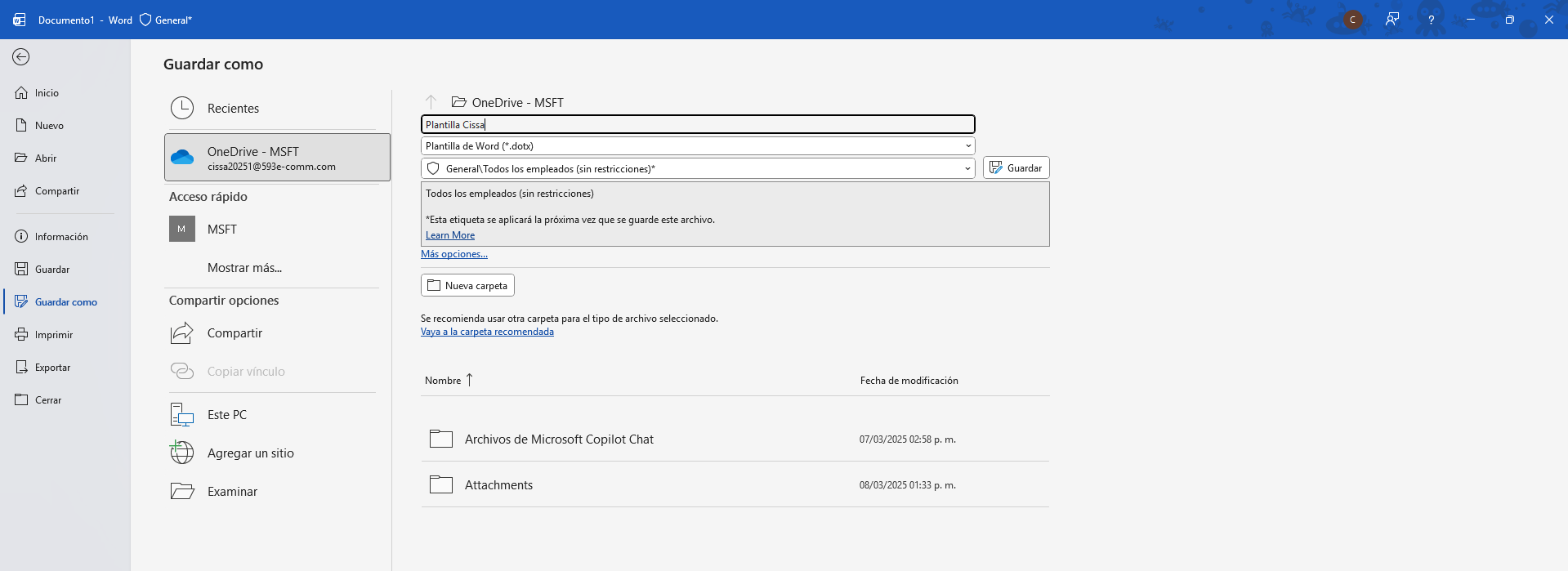
2. Guarda el documento como plantilla
Pasos
- Ve a Archivo (o pestaña azul).
- Elige Guardar como.
- Selecciona una carpeta (puede ser Escritorio o Documentos).
- En el campo de tipo de archivo, elige:
- Plantilla de Word (*.dotx).
- Asigna un nombre, por ejemplo:
- Plantilla Corporativa CISSA.dotx
- Haz clic en Guardar.
¡Listo! Ya tienes tu plantilla creada.
3.Actualizar la plantilla en el futuro
Cuando necesites cambiar logo, colores, texto base:
- Abre la plantilla haciendo clic derecho → Abrir (NO “Nuevo”).
- Haz los cambios.
- Guardar.
- Listo → todos los documentos nuevos usarán la plantilla actualizada.
SEGUIMIENTO DE CAMBIOS (TRACK CHANGES)
¿Para qué sirve?
Permite ver todo lo que se modifica: textos eliminados, textos agregados y formato cambiado. Ideal para revisar documentos con varias personas.

PASOS PARA ACTIVARLO
- Abre tu documento.
- Ve a la pestaña Revisar.
- Haz clic en Control de cambios o Seguimiento de cambios.
- A partir de este momento, Word marcará:
- Texto añadido (subrayado o color distinto).
- Texto eliminado (tachado o en globos).
- Cambios de formato.

PASOS PARA VER LOS CAMBIOS
- En la pestaña Revisar,
- En “Mostrar para revisión” puedes elegir.

PASOS PARA ACEPTAR O RECHAZAR CAMBIOS
- Ve a Revisar.
- Aceptar → deja ese cambio aplicado.
- Rechazar → elimina esa modificación.
- Puedes elegir:
- Aceptar/Rechazar uno por uno.
- Aceptar/Rechazar todos los cambios del documento.
COMENTARIOS Y RESPUESTA A COMENTARIOS
¿Para qué sirven?
Permiten dejar notas, aclaraciones, instrucciones o correcciones sin modificar el texto.
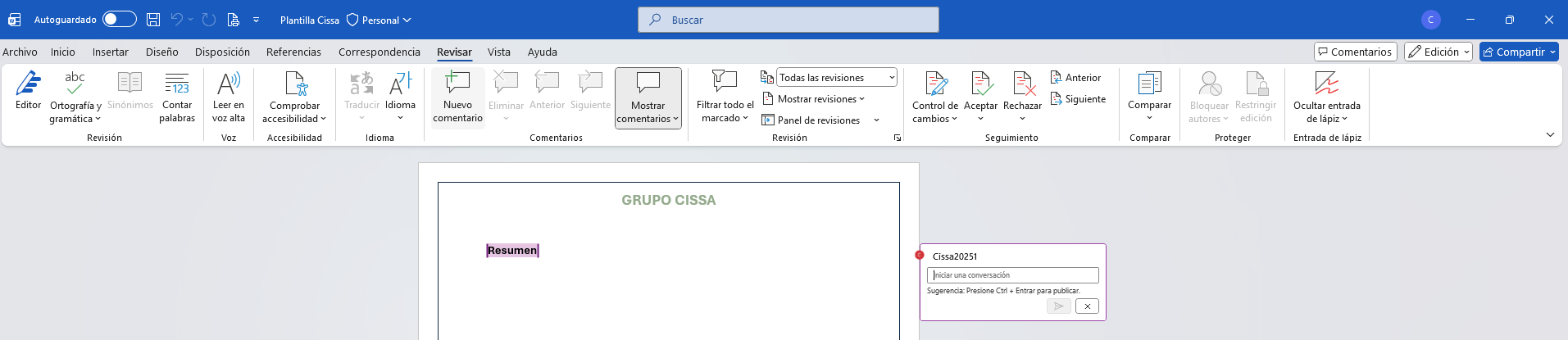
PASOS PARA INSERTAR UN COMENTARIO
- Selecciona la palabra, frase o párrafo donde deseas comentar.
- Ve a Revisar.
- Haz clic en Nuevo comentario.
- Escribe tu comentario en el globo que aparece a la derecha.
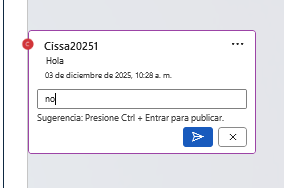
PASOS PARA RESPONDER A UN COMENTARIO
- Haz clic en el comentario existente.
- En el globo, pulsa Responder.
- Escribe tu respuesta.
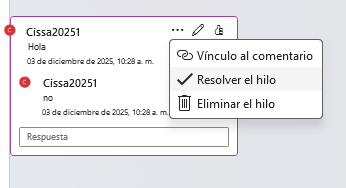
PASOS PARA MARCAR UN COMENTARIO COMO RESUELTO
- Haz clic en el comentario.
- Selecciona Resolver el hilo.
- El comentario queda “oculto”, pero no borrado.
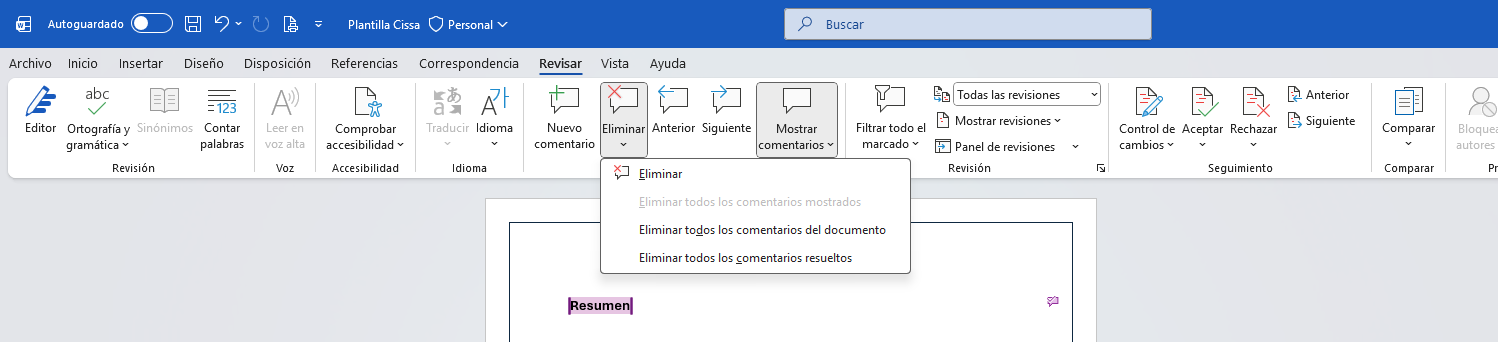
PASOS PARA ELIMINAR UN COMENTARIO
- Selecciona el comentario.
- Ve a Revisar > Eliminar.
- Puedes elegir eliminar:
- Solo ese comentario.
- Todos los comentarios del documento.
1.ACTIVAR LA PESTAÑA PROGRAMADOR
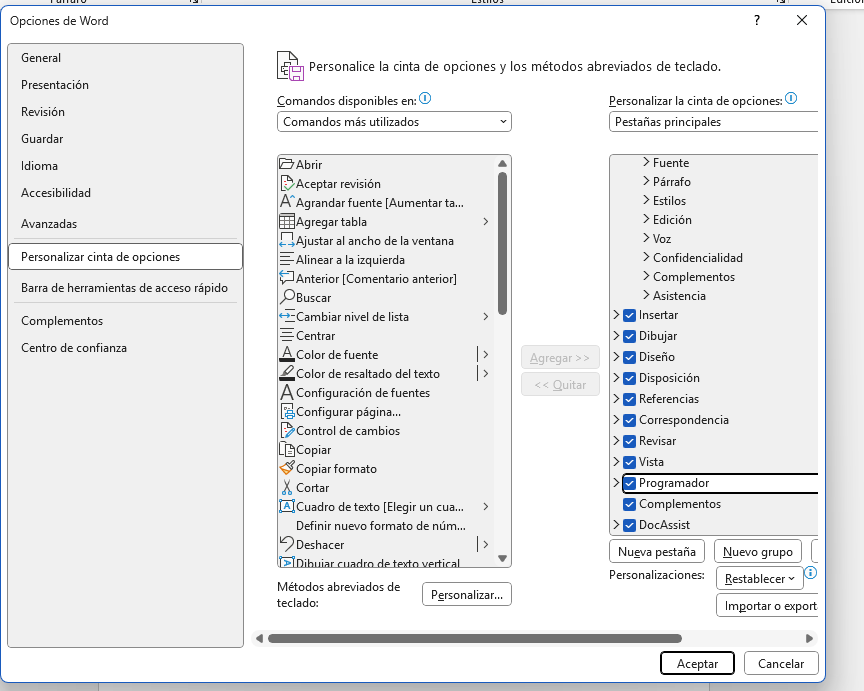
- Ve a Archivo.
- Clic en Opciones.
- En el menú izquierdo, elige Personalizar cinta de opciones.
- En la lista de la derecha, marca Programador.
- Clic en Aceptar.
Ahora verás la pestaña Programador arriba, junto a Inicio, Insertar, Diseño, etc.
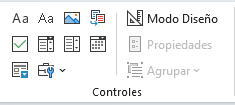
Para hacer tu formulario
No comments yet. Login to start a new discussion Start a new discussion