ERP Grupo CISSA - MICROSOFT WORD PT2
Este curso de Word Intermedio te permitirá mejorar tus habilidades en la creación y edición de documentos, aprendiendo funciones más avanzadas.
Formato avanzado de texto y párrafo:
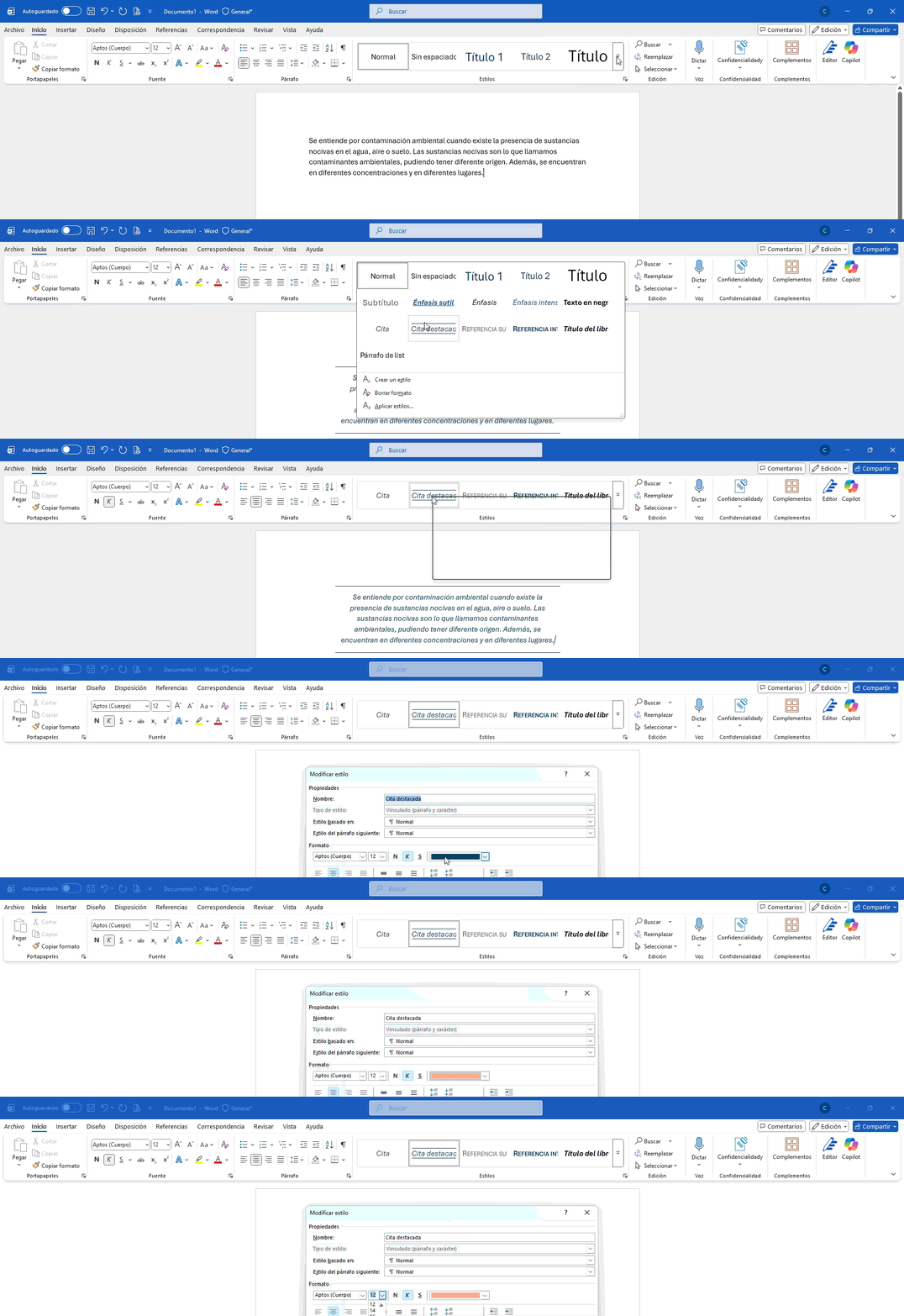
1. Estilos predefinidos y personalizados
- Selecciona el texto que quieres modificar.
- Ve a la pestaña Inicio → Estilos.
- Elige un estilo (Título 1, Título 2, etc.).
- Para modificarlo, clic derecho en el estilo → Modificar.
- Ajusta la fuente, tamaño, color o espaciado.
- Presiona Aceptar para guardar el estilo.
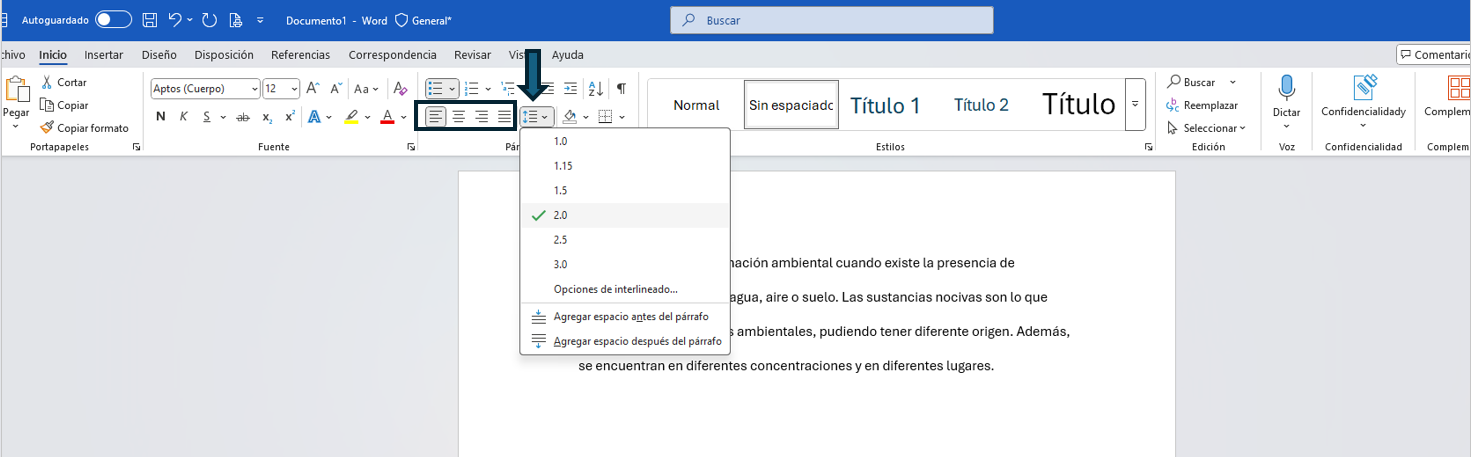
2. Espaciado y sangrías avanzadas
- En Inicio → Párrafo, haz clic en la flechita del panel.
- Ajusta el espaciado antes y después.
- Elige el interlineado (sencillo, 1.5, doble, etc.).
- En Sangría, ajusta izquierda, derecha o primera línea.
- Clic en Aceptar.
HERRAMIENTAS DE REVISIÓN
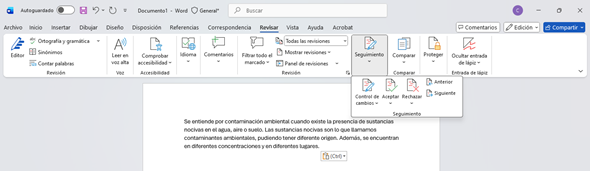
1. Control de cambios
Activar control de cambios:
- Abre el documento en Word.
- Ve a la pestaña Revisar.
- Haz clic en Seguimiento.
- El botón aparecerá resaltado indicando que está activado.
Aceptar o rechazar cambios:
- En Revisar, ve al grupo Cambios.
- Usa:
- Aceptar → incorpora el cambio al documento.
- Rechazar → descarta el cambio.
- Usa las flechas Anterior y Siguiente para recorrer los cambios.
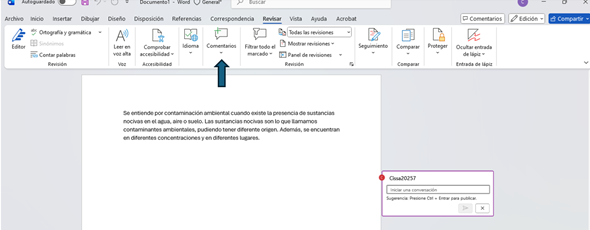
2. Insertar un comentario
- Selecciona el texto o lugar donde quieras comentar.
- Ve a Revisar → Nuevo comentario.
- Escribe tu nota.
Responder comentarios
- Haz clic sobre el comentario.
- Pulsa Responder.
Marcar comentario como resuelto
- Abre el comentario.
- Haz clic en Marcar como resuelto (check verde).
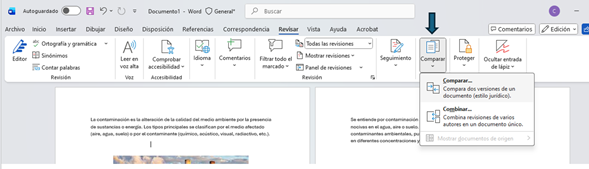
3. Comparar y combinar documentos
Comparar dos documentos
- Ve a Revisar.
- Haz clic en Comparar → Comparar….
- Selecciona:
- Documento original
- Documento revisado
- Haz clic en Aceptar.
- Word generará un documento nuevo con las diferencias marcadas.
Combinar revisiones
- Ve a Revisar.
- Haz clic en Comparar → Combinar….
- Selecciona:
- Documento original
- Documento con revisiones
- Elige cómo quieres ver las revisiones (paneles).
- Presiona Aceptar.
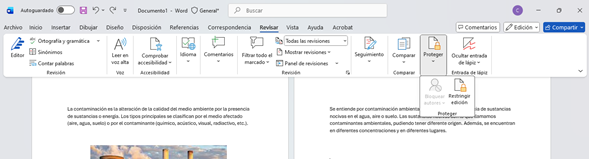
4. Restricciones de edición
Configurar restricciones
- Ve a Revisar.
- Haz clic en Proteger → Restringir edición.
- En el panel lateral activa:
- 1. Formato → para limitar estilos
- 2. Tipo de edición → elegir:
- Solo lectura
- Rellenar formularios
- Comentarios
- Cambios controlados
Imagenes, formas y formatos
1. Imágenes, formas y gráficos
- Ajuste de texto alrededor de imágenes
- Compresión y formato de imágenes
- SmartArt (organigramas, procesos)
- Gráficos (columnas, líneas, pastel, etc.)
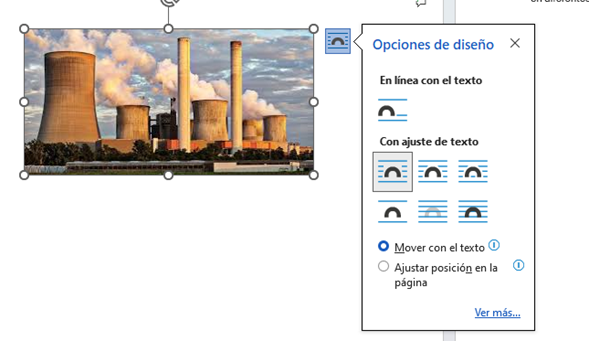
2. Ajuste de texto alrededor de imágenes
- Haz clic en la imagen.
- Aparece la pestaña Formato de imagen o Imagen.
- Clic en Ajustar texto.
- Elige cómo se comporta la imagen con el texto:
- En línea con el texto
- Cuadrado
- Estrecho
- A través
- Arriba y abajo
- Detrás del texto
- Delante del texto
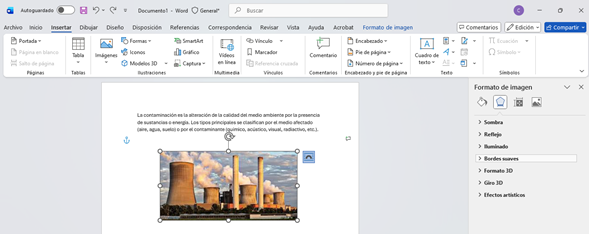
Formato de imagen (bordes, efectos, recorte)
- Selecciona la imagen.
- Ve a Formato de imagen.
- Usa las opciones:
- Correcciones (brillo, contraste)
- Color (filtro, saturación)
- Estilos de imagen (bordes, sombras)
- Recortar (cortar partes no deseadas)
- Cambiar imagen
- Ajuste (rotar, voltear)
Comprimir imágenes (para reducir tamaño del archivo)
- Selecciona una imagen.
- Ve a Formato de imagen.
- Clic en Comprimir imágenes.
- Elige:
- Aplicar solo a esta imagen o a todas
- Eliminar áreas recortadas
- Resolución:
- Impresión (220 ppp)
- Web (150 ppp)
- Correo electrónico (96 ppp)
- Aceptar.
No comments yet. Login to start a new discussion Start a new discussion