ERP Grupo CISSA - EXCEL PARTE 2
Este blog está diseñado para quienes ya tienen conocimientos básicos de Excel y quieren llevar sus habilidades al siguiente nivel. A lo largo de las entradas, exploraremos funciones más avanzadas.
FUNCIONES LOGICAS Y DE BUSQUEDA: SI, BUSCARV, INDICE y COINCIDIR:
Las funciones lógicas y de búsqueda (SI, BUSCARV, INDICE y COINCIDIR) permiten tomar decisiones, buscar datos y obtener resultados de manera dinámica en hojas de cálculo.
SI: Evalúa una condición y devuelve un resultado si es verdadera o otro si es falsa.
BUSCARV: Localiza un valor en la primera columna de una tabla y devuelve un valor de la misma fila de una columna especificada.
INDICE Y COINCIDIR: Se combinan para ofrecer una búsqueda más flexible, ya que COINCIDIR encuentra la posición de un valor y INDICE devuelve el valor en esa posición, lo que permite buscar a la izquierda, derecha, arriba o abajo y no depende de la posición de la columna de búsqueda.
INDICE:
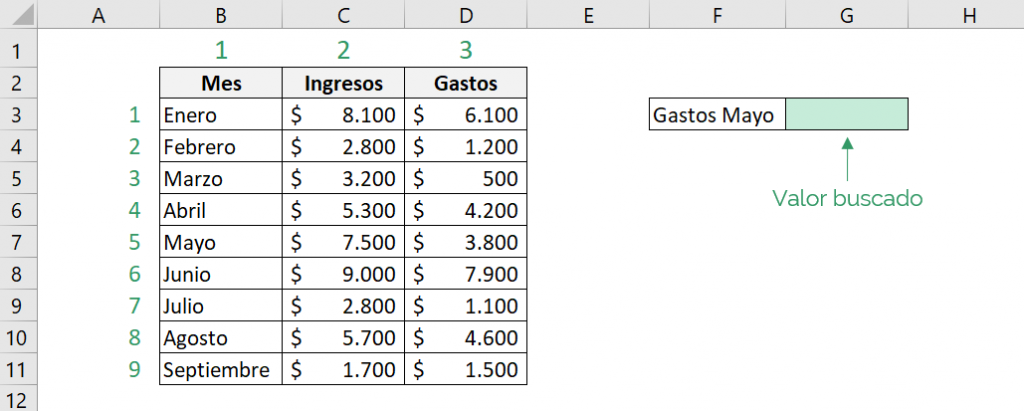
Por ejemplo, si tenemos los ingresos y gastos de una empresa, podemos buscar de manera fácil y rápida cuáles fueron los gastos del mes de Mayo.
Como estamos el mes de mayo, queremos que Excel busque en esa fila, por lo tanto, es la fila número”5”. También buscamos los gastos, que corresponden a la columna tres, por lo tanto, la columna es la número “3”.
(Excel le pone números imaginarios a la matriz seleccionada, entonces no debemos guiarnos por lo números de filas o columnas de la hoja de Excel).
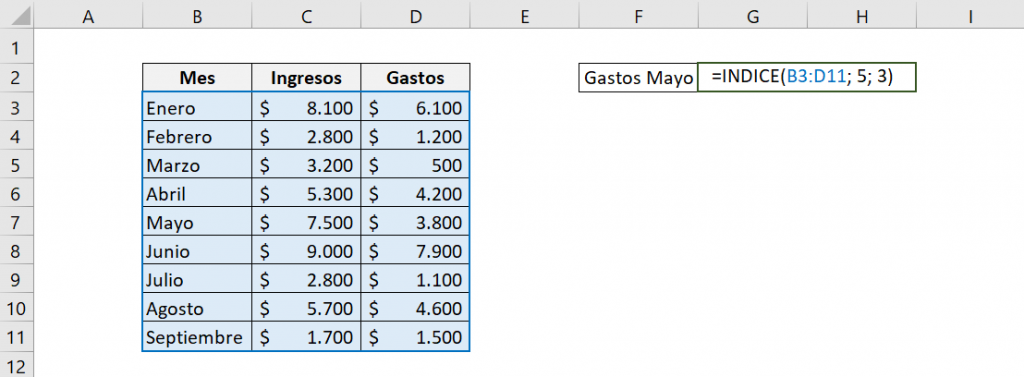
Entonces, los elementos de la función son:
- matriz: B3: D11
- núm_fila: 5
- núm_columna: 3
Es decir, la función INDICE es:

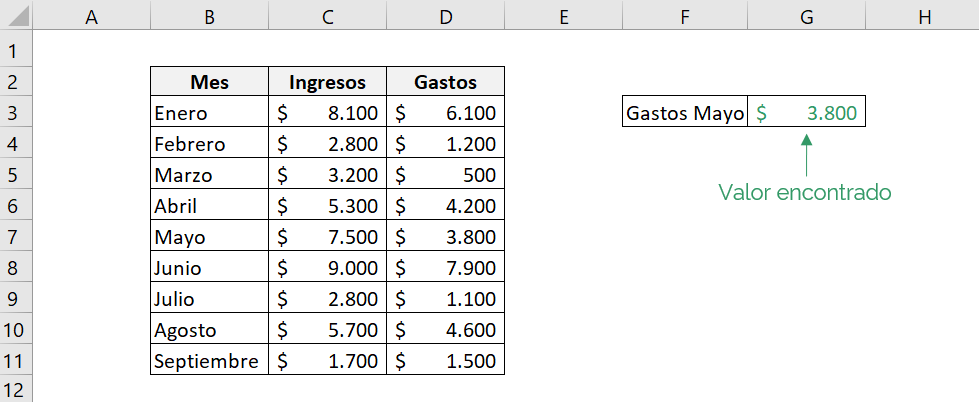
El resultado seria:
COINCIDIR:
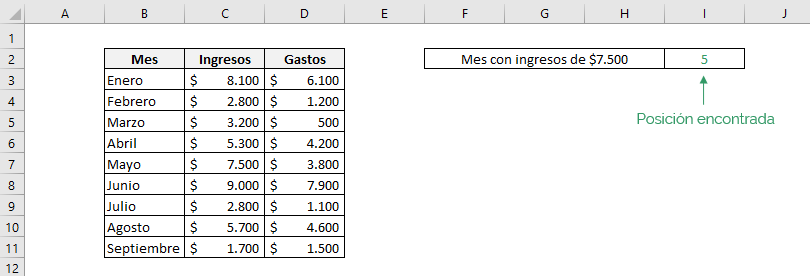
Continuando con el ejemplo, queremos ver cuál fue el mes en que hubo ingresos de $7.500. Para esto, debemos utilizar el tiempo de coincidencia “coincidencia exacta”.
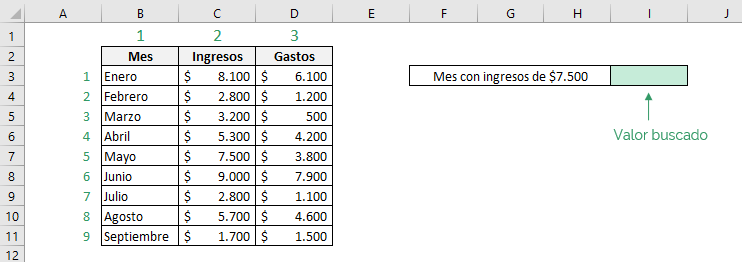
Como estamos buscando los ingresos, debemos indicarle a Excel que sólo esa columna es la utilizada, entonces la matriz buscada corresponde a la columna de los ingresos. Además, como es una coincidencia exacta, el tipo_de:_coincidencia es “0”.
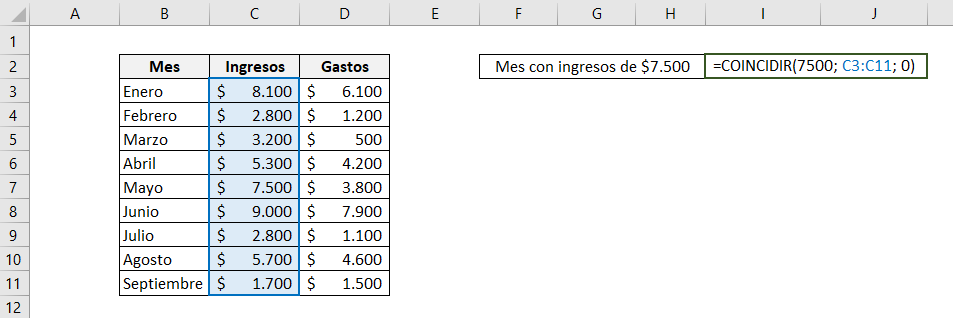
Los elementos de la función son:
- valor_buscado: 2800
- matriz_buscada: C3:C9
- tipo_de_coincidencia: 0
Es decir, la función COINCIDIR es:

El resultado seria:
INDICE Y COINCIDIR:
(COINCIDIR determina la fila que utiliza INDICE)
En este caso, la función COINCIDIR determinará la fila en que debe buscar la función INDICE, es decir, se encontrará en el argumento núm_fila.
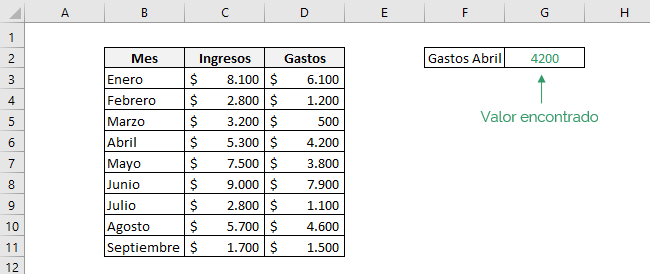
Por ejemplo, queremos buscar cuáles fueron los gastos del mes de abril.
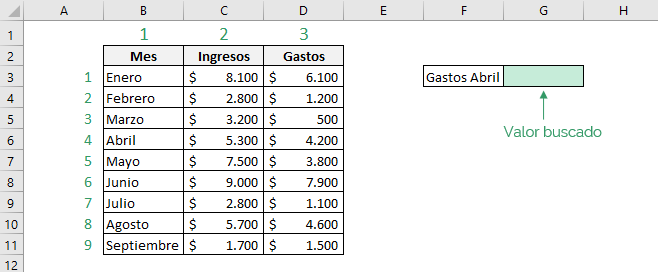
Para esto, la función COINCIDIR busca el valor llamado “Abril” en la lista de los meses, además nos encontramos frente a coincidencia exacta, entonces en el argumento tipo_de_coincidencia debemos escribir un “0”. También, como buscamos los gastos debemos indicar que es la columna númer 3.
Recuerda que como estamos buscando un valor de texto, debe ir entre comillas.
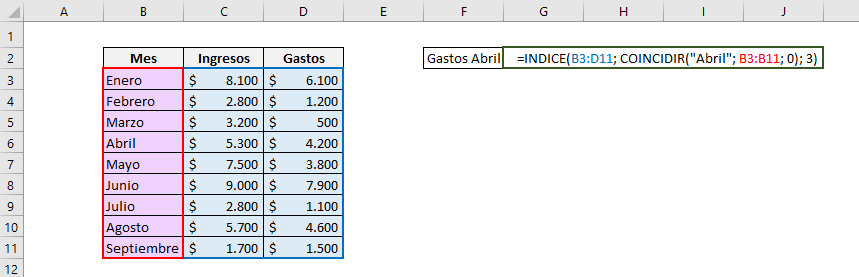
Los elementos de la función son:
- matriz: B3:D11
- núm_fila: Función COINCIDIR:
- valor_buscado: “Abril”
- matriz_buscada: B3:B11
- tipo_de_coincidencia: 0
- núm_columna: 3
Es decir, la función INDICE es:

El resultado seria:
(COINCIDIR determina la columna que utiliza INDICE)
En este caso, la función COINCIDIR determinará la columna en que debe buscar la función INDICE, es decir, se encontrará en el argumento núm_ columna.
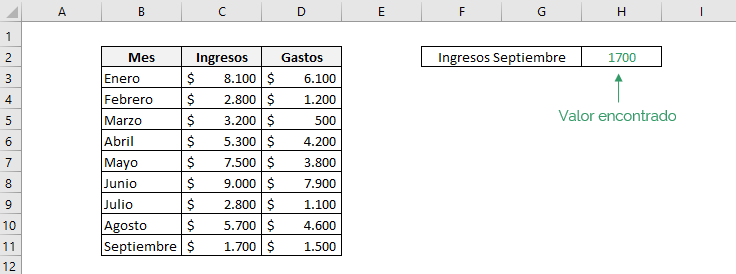
Por ejemplo, queremos buscar cuáles fueron los ingresos del mes de septiembre.
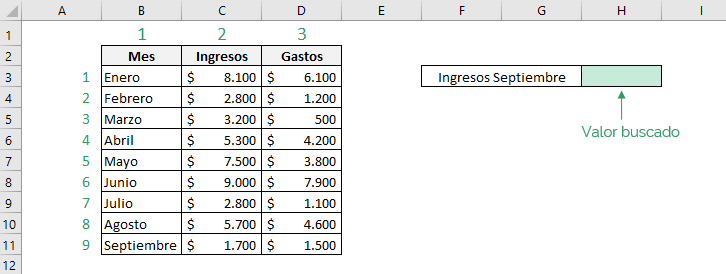
Para esto, la función COINCIDIR busca el valor llamado “Ingresos” en la fila de las categorías, además nos encontramos frente a una coincidencia exacta, es decir, el argumento tipo_de_coincidencia es “0”. También como buscamos el mes de septiembre, corresponde a la fila número “9”.
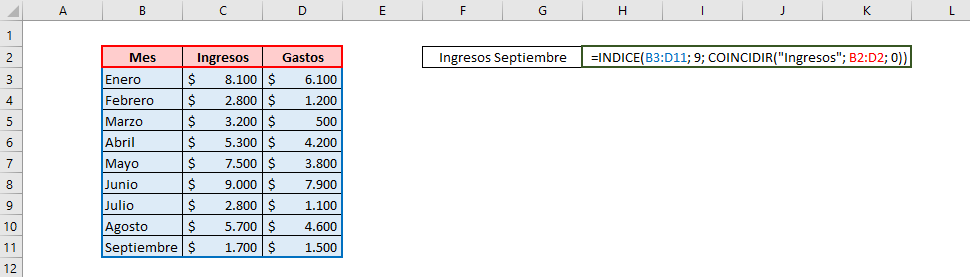
Los elementos de la función son:
- matriz: B3:D11
- núm_fila: 9
- núm_columna: Función COINCIDIR:
- valor_buscado: “Ingresos”
- matriz_buscada: B2:D2
- tipo_de_coincidencia: 0
Es decir, la función INDICE es:

El resultado seria:
(COINCIDIR determina la fila y columna que utiliza INDICE)
En este caso, la función COINCIDIR determinará la fila y columna en que debe buscar la función INDICE, es decir, se encontrará en el argumento núm_fila y núm_ columna.
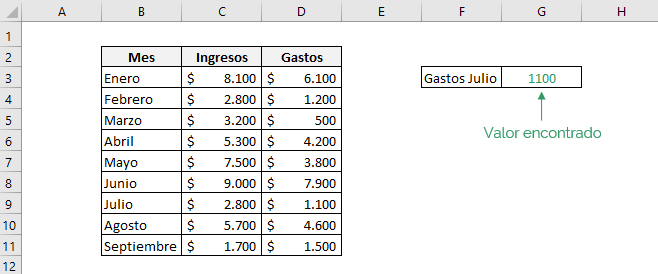
Por ejemplo, queremos ver cuáles fueron los gastos de julio.
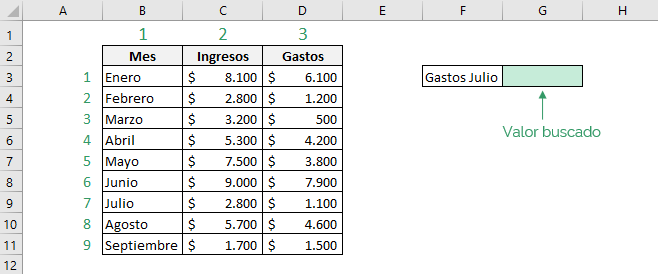
Para el número de fila, la función COINCIDIR buscará el valor “Julio” y para el número de columna, la segunda función buscará el valor “Gastos”. En ambas funciones utilizamos el tipo de coincidencia exacta.
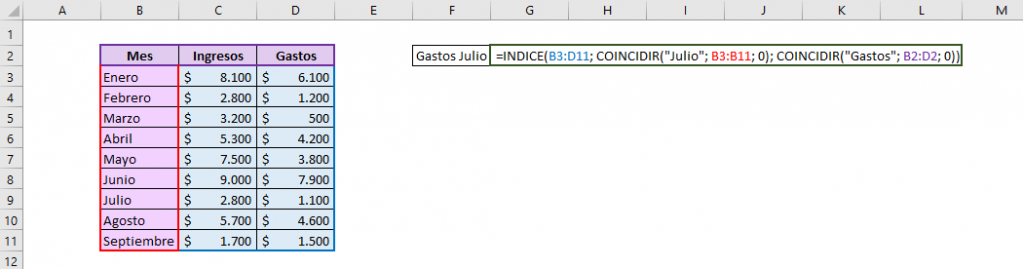
Los elementos de la función son:
- matriz: B3:D11
- núm_fila: Función COINCIDIR:
- valor_buscado: “Julio”
- matriz_buscada: B3:B11
- tipo_de_coincidencia: 0
- núm_columna: Función COINCIDIR:
- valor_buscado: “Gastos”
- matriz_buscada: B2:D2
- tipo_de_coincidencia: 0
Es decir, la función INDICE es:

El resultado seria:
SI:
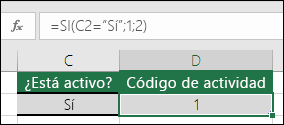
- =SI(C2="Sí";1;2)
En el ejemplo anterior, la celda D2 dice: SI(C2 = Sí; entonces devolver un 1; en caso contrario devolver un 2)
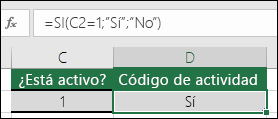
- =SI(C2=1;"Sí";"No")
En este ejemplo, la fórmula de la celda D2 dice: SI(C2 = 1; entonces devolver Sí; en caso contrario devolver No) Como puede ver, la función SI se puede usar para evaluar texto o valores. También se puede usar para evaluar errores. No está limitado exclusivamente a comprobar si un elemento es igual a otro y devolver un único resultado, también puede usar operadores matemáticos y realizar cálculos adicionales según sus criterios. También se pueden anidar varias funciones SI para realizar varias comparaciones.
TABLAS EN EXCEL:
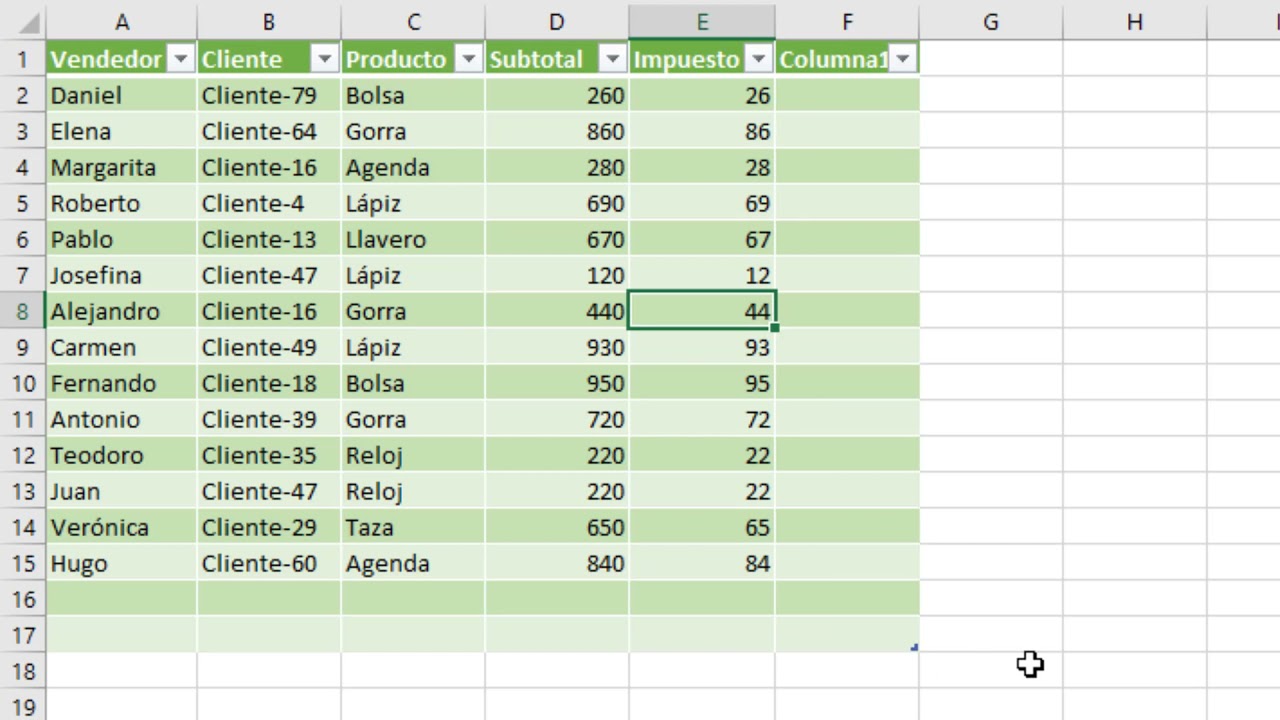
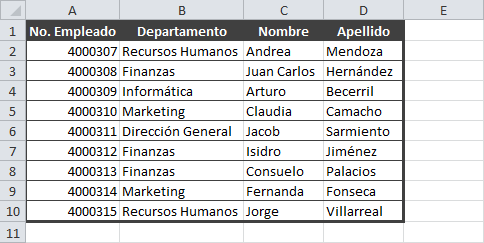
Una tabla en Excel es una forma estructurada de organizar tus datos. A diferencia de un rango normal de celdas, una tabla ofrece herramientas integradas como filtros automáticos, formato dinámico, y referencias más fáciles en fórmulas.
Se utiliza principalmente para trabajar con listas de datos, como inventarios, listas de alumnos, bases de clientes o reportes financieros.
¿PARA QUE SIRVEN?
- Formato automático: La tabla aplica automáticamente un formato con filas con bandas (colores alternos) que facilita la lectura y la visualización de los datos. Puedes cambiar el estilo en cualquier momento desde la pestaña Diseño de tabla.
- Encabezados que se mantienen visibles: Al desplazarte hacia abajo en tu hoja, los encabezados de la tabla permanecen fijos y visibles, lo que evita que pierdas de vista la información de cada columna.
- Filtrado y ordenación rápidos: Cada encabezado de columna incluye botones de filtro y ordenación integrados. Esto te permite ordenar y filtrar los datos fácilmente sin tener que seleccionar manualmente todo el rango.
- Fórmulas autorrellenadas: Cuando añades una nueva columna con una fórmula, Excel la aplica automáticamente a todas las filas de la tabla. Si agregas una nueva fila, las fórmulas existentes también se expanden para incluirla.
- Fila de totales dinámica: Puedes añadir una fila de totales al final de la tabla que se actualiza automáticamente. Esta fila te permite realizar cálculos como sumas, promedios o recuentos con solo un clic.
- Fácil referencia de datos: Al escribir fórmulas, puedes referenciar datos usando los nombres de las columnas en lugar de las direcciones de las celdas (por ejemplo, [Ventas] en lugar de D2:D100). Esto hace que las fórmulas sean más intuitivas y fáciles de entender.
- Actualización de gráficos y tablas dinámicas: Los gráficos y las tablas dinámicas que se basan en una tabla de Excel se actualizan automáticamente al añadir o eliminar datos de la tabla.
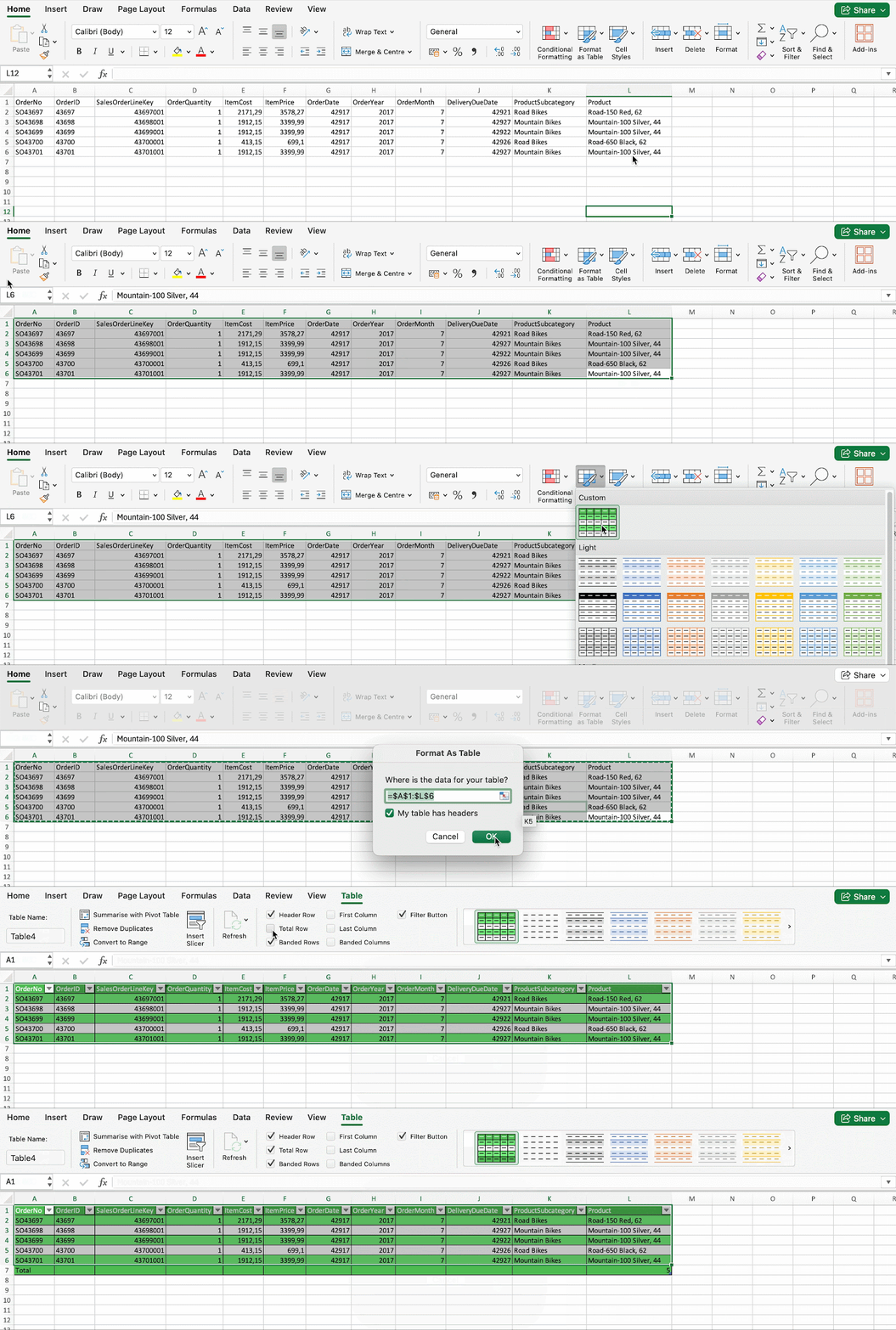
CREAR UNA TABLA:
ELIMINAR UNA TABLA:
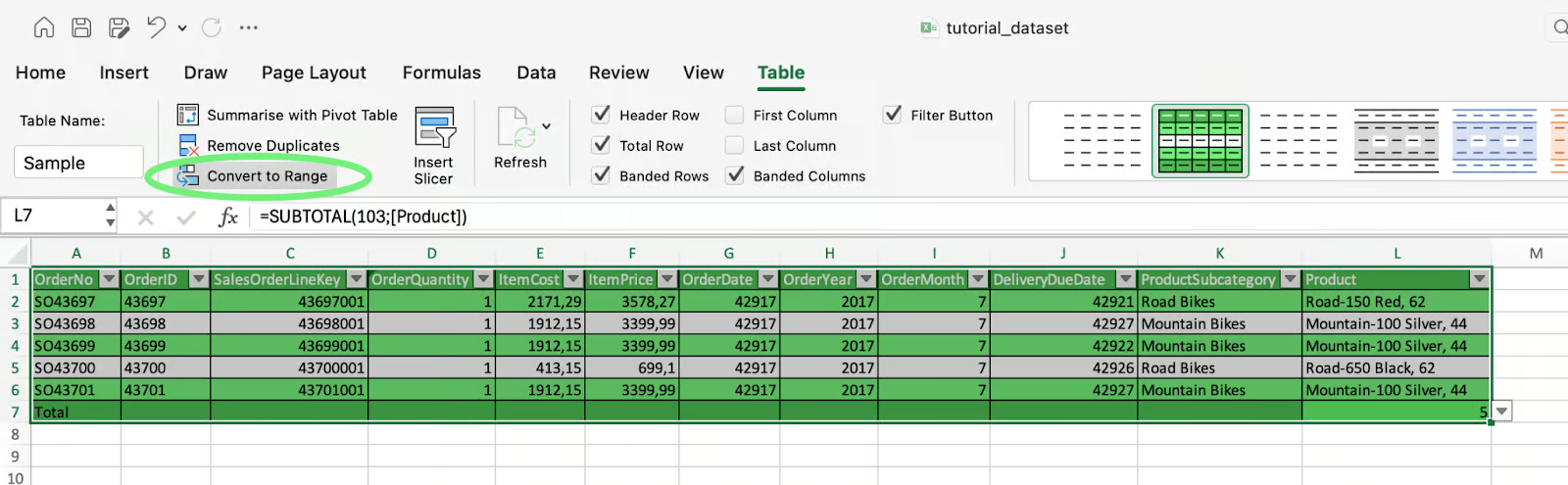
NOMBRAR UNA TABLA:
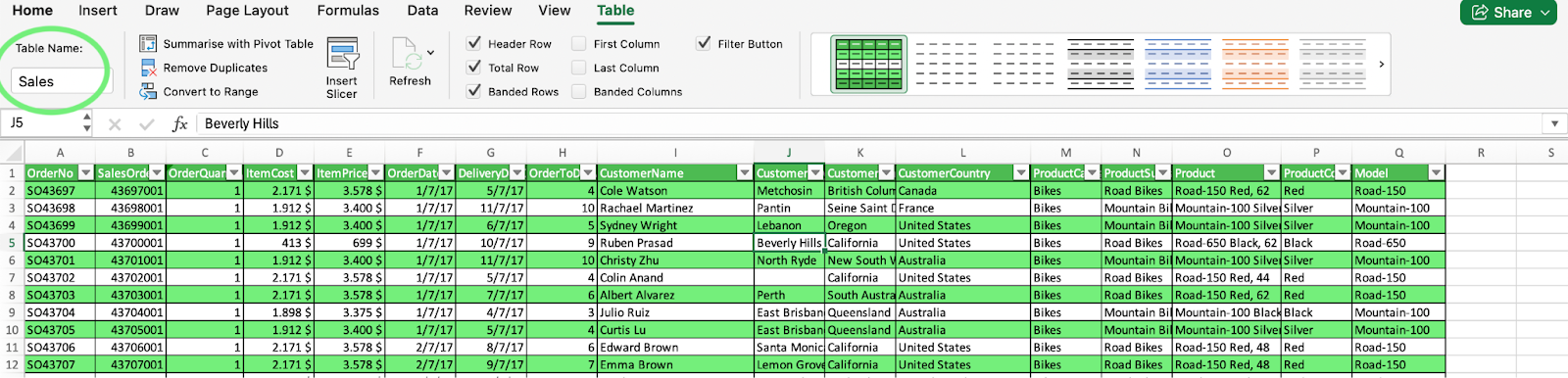
Vamos a dar a nuestra tabla anterior el nombre Sample. Puedes hacerlo fácilmente introduciendo el nombre en la casilla Nombre de la tabla de la pestaña Tabla.
COLUMNAS CALCULADAS:
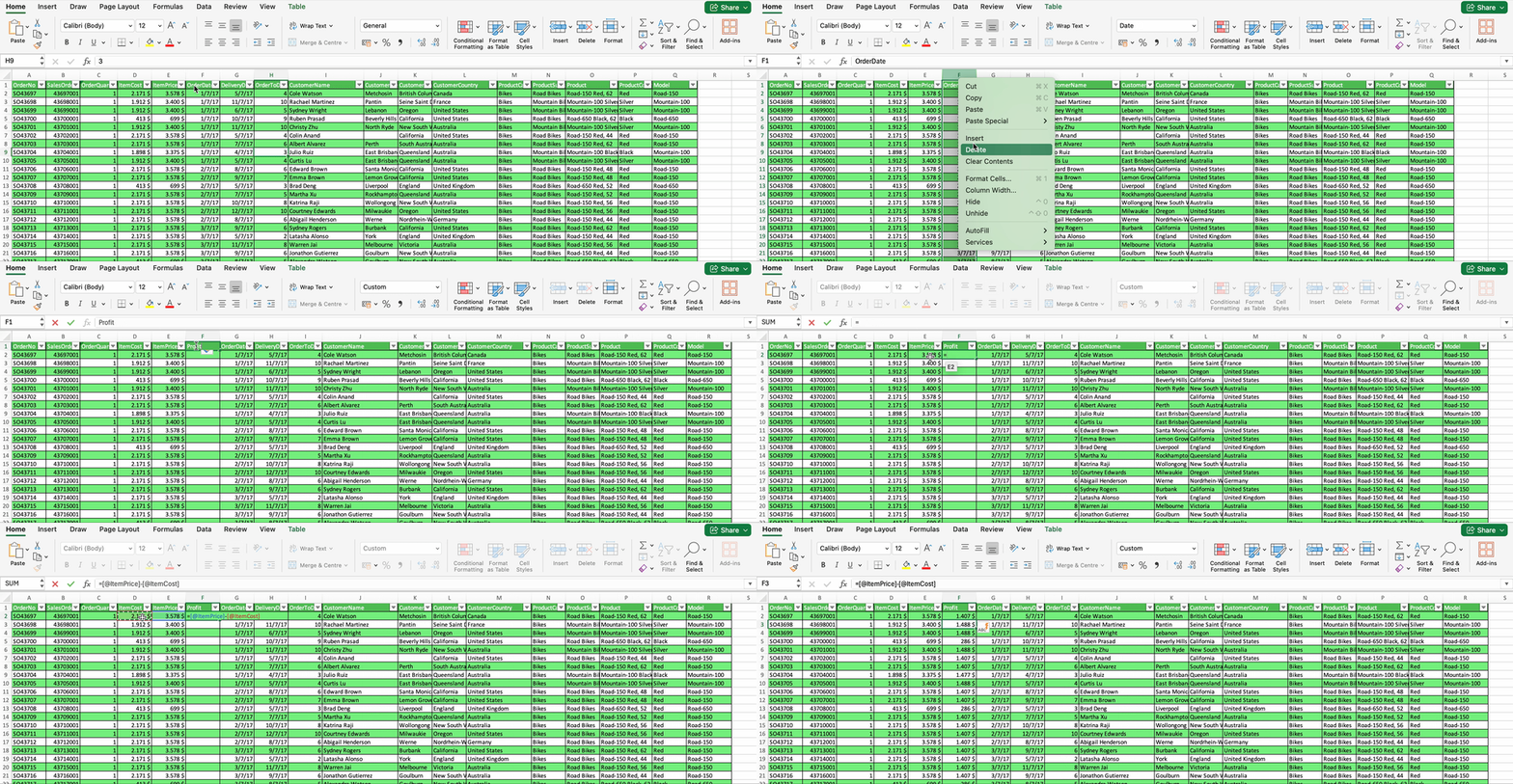
Las tablas de Excel permiten crear columnas calculadas. Esto significa que una vez que introduces una fórmula en una celda, se aplica automáticamente a todas las celdas de la columna.
Por ejemplo, calculemos una nueva columna Profitdonde calcularemos el beneficio obtenido por la empresa en cada venta (ItemPrice - ItemCost).
FILA TOTAL:
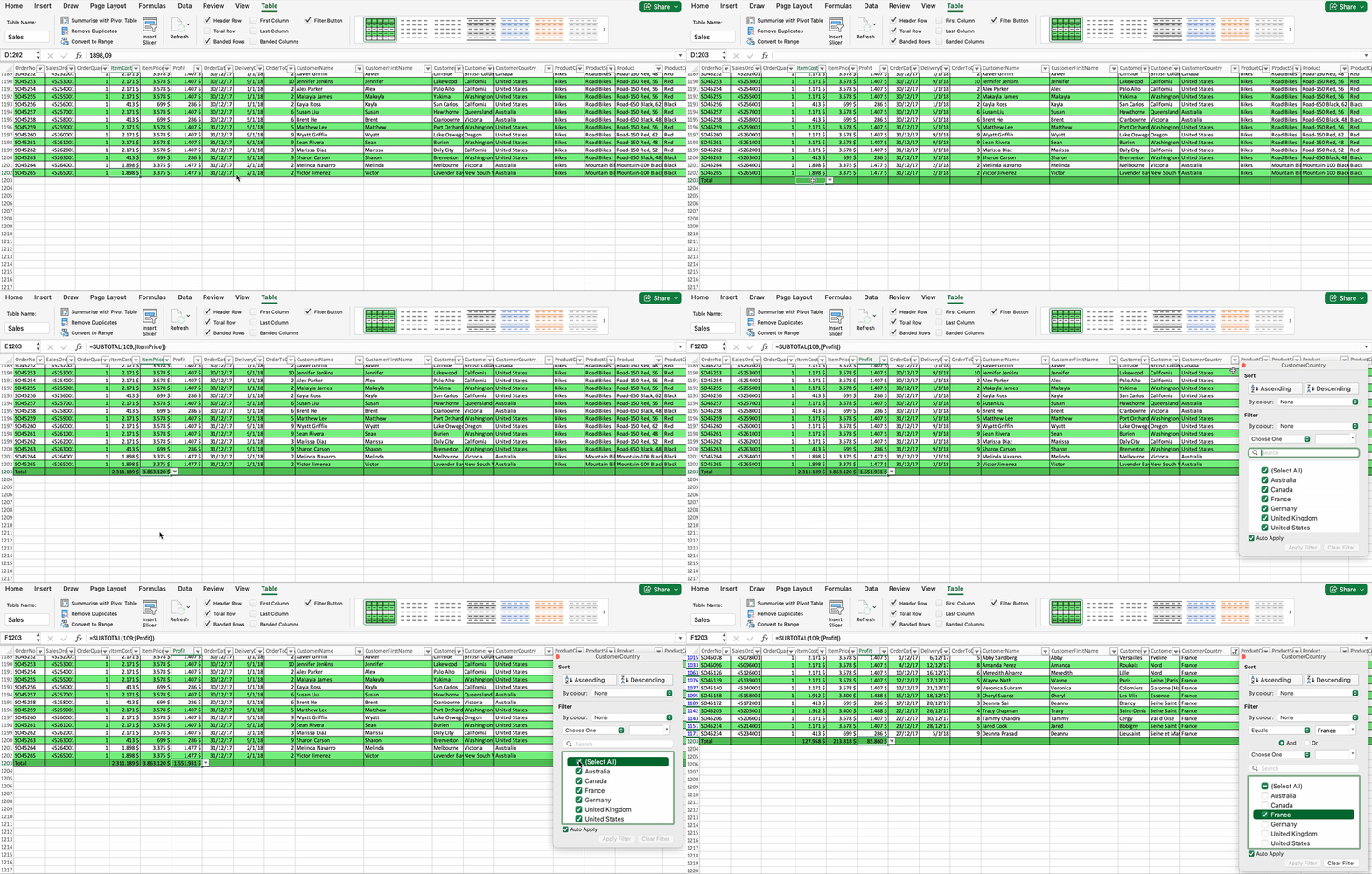
Las filas totales son un elemento potente pero opcional de las tablas de Excel. Cuando activas la fila del total, Excel te ofrece una lista desplegable Autosuma con varias funciones, entre ellas COUNT() y AVERAGE(). Siempre que elijas una de estas funciones en tus columnas, Excel las convertirá automáticamente en una función SUBTOTAL(). Esto significa que la calculadora no incluirá las filas ocultas que puedan resultar de un filtro.
INTEGRIDAD Y VALIDACION DE DATOS:
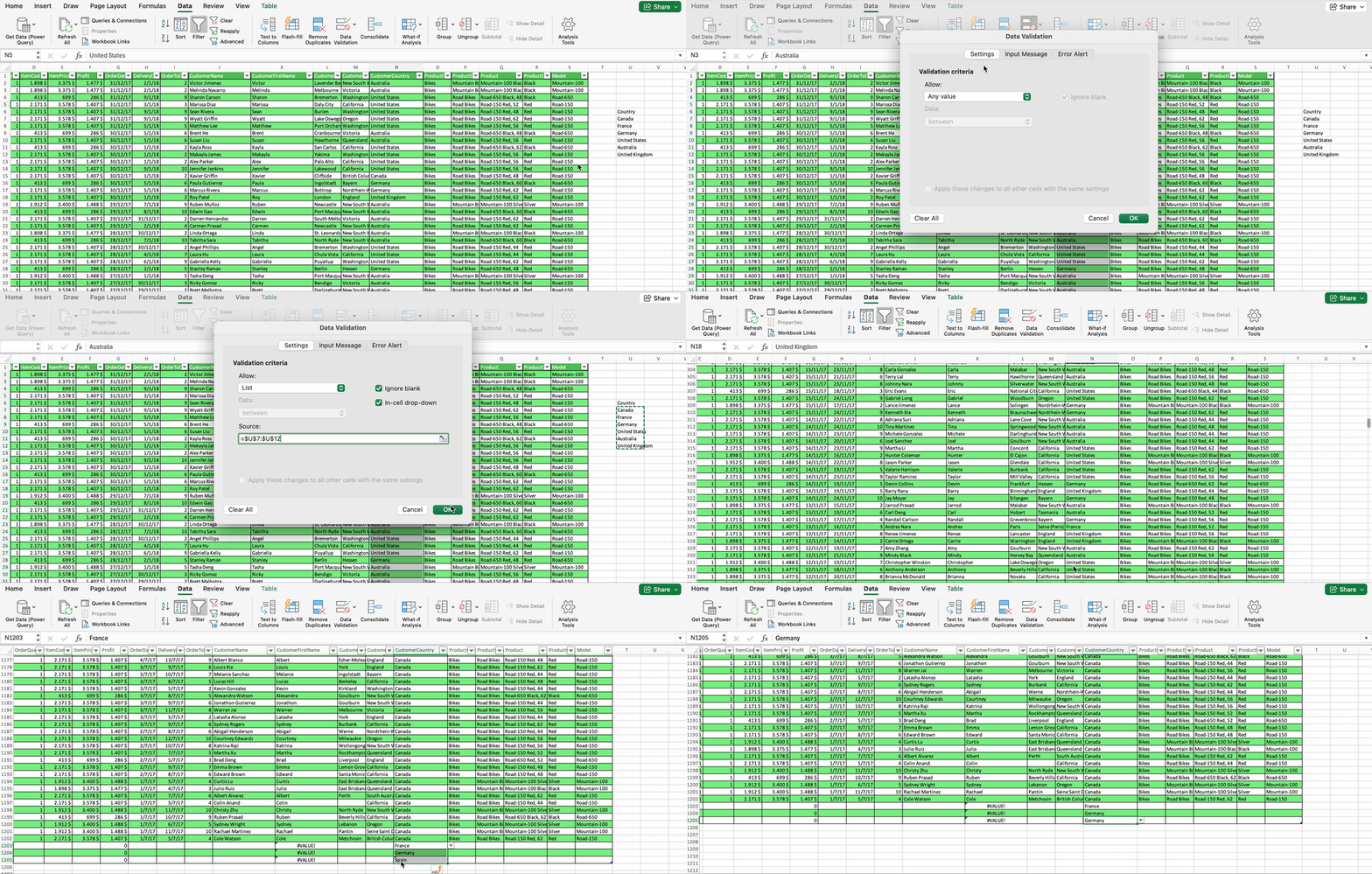
Una característica interesante de las tablas es que pueden aprovechar las herramientas de validación de datos integradas en Excel para garantizar la integridad de los datos. Con la Validación de Datos, puedes aplicar reglas que garanticen que sólo determinados tipos de datos están dentro de una columna de una tabla.
TABLAS DINAMICAS:
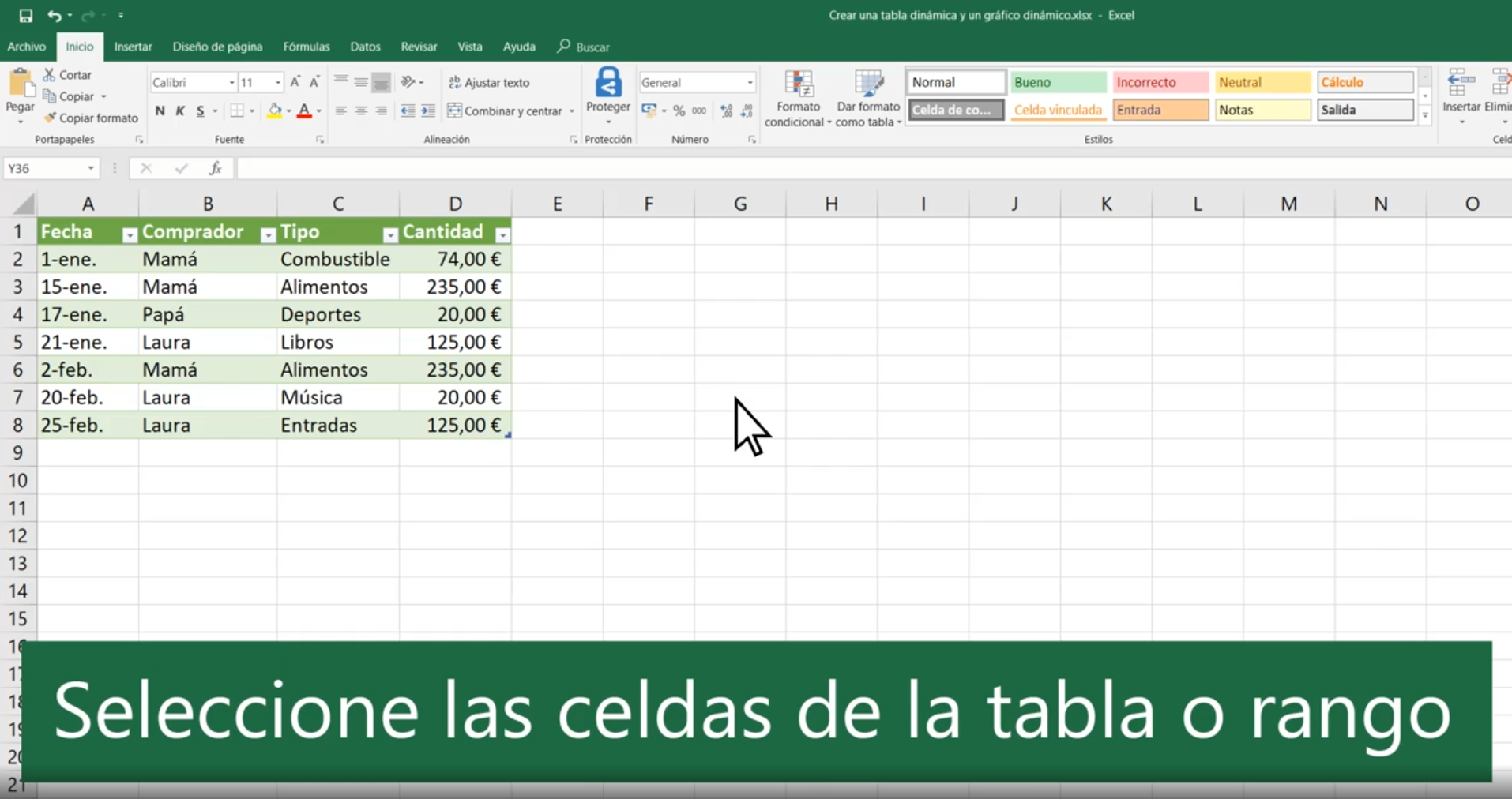
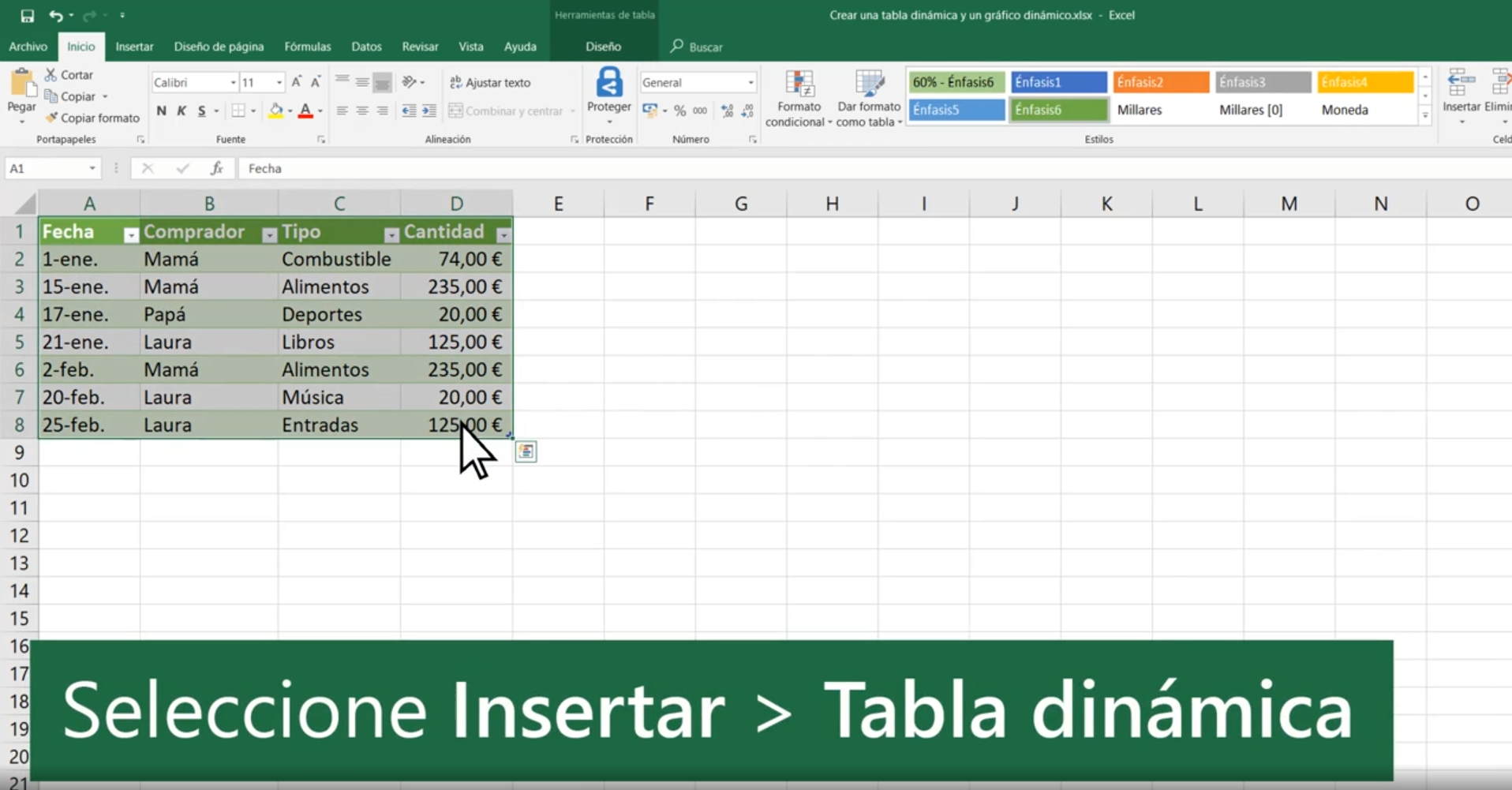
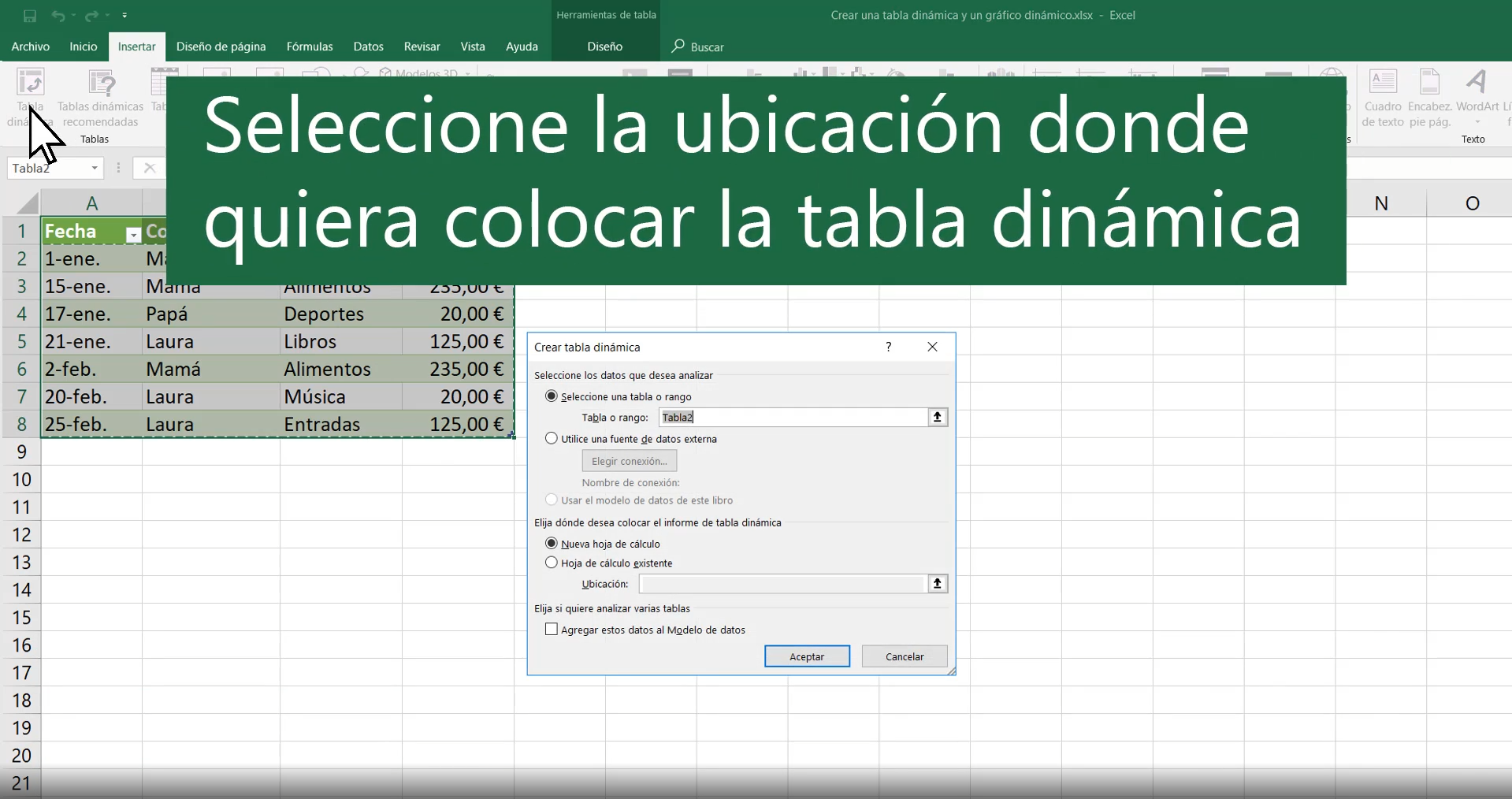
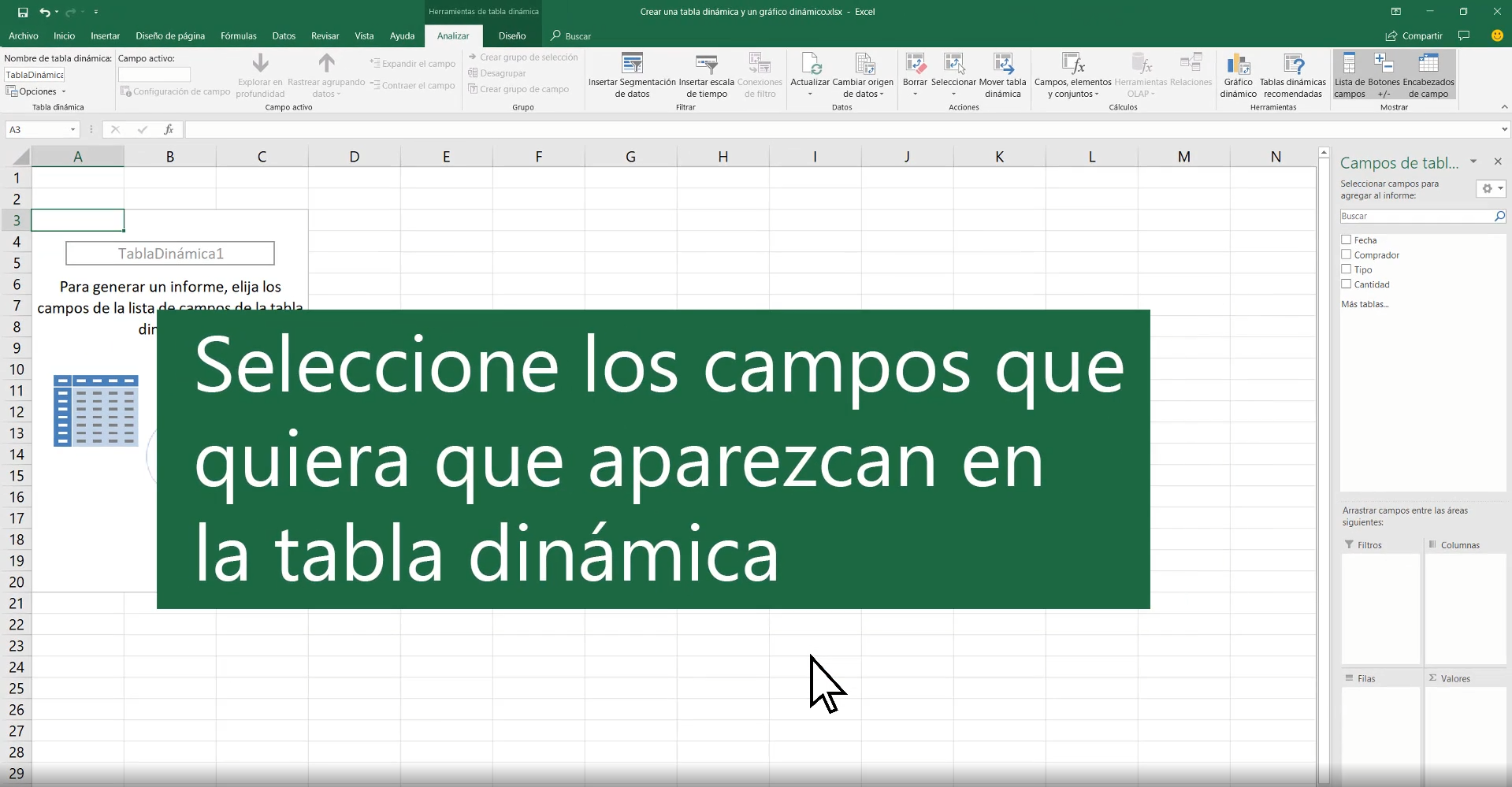
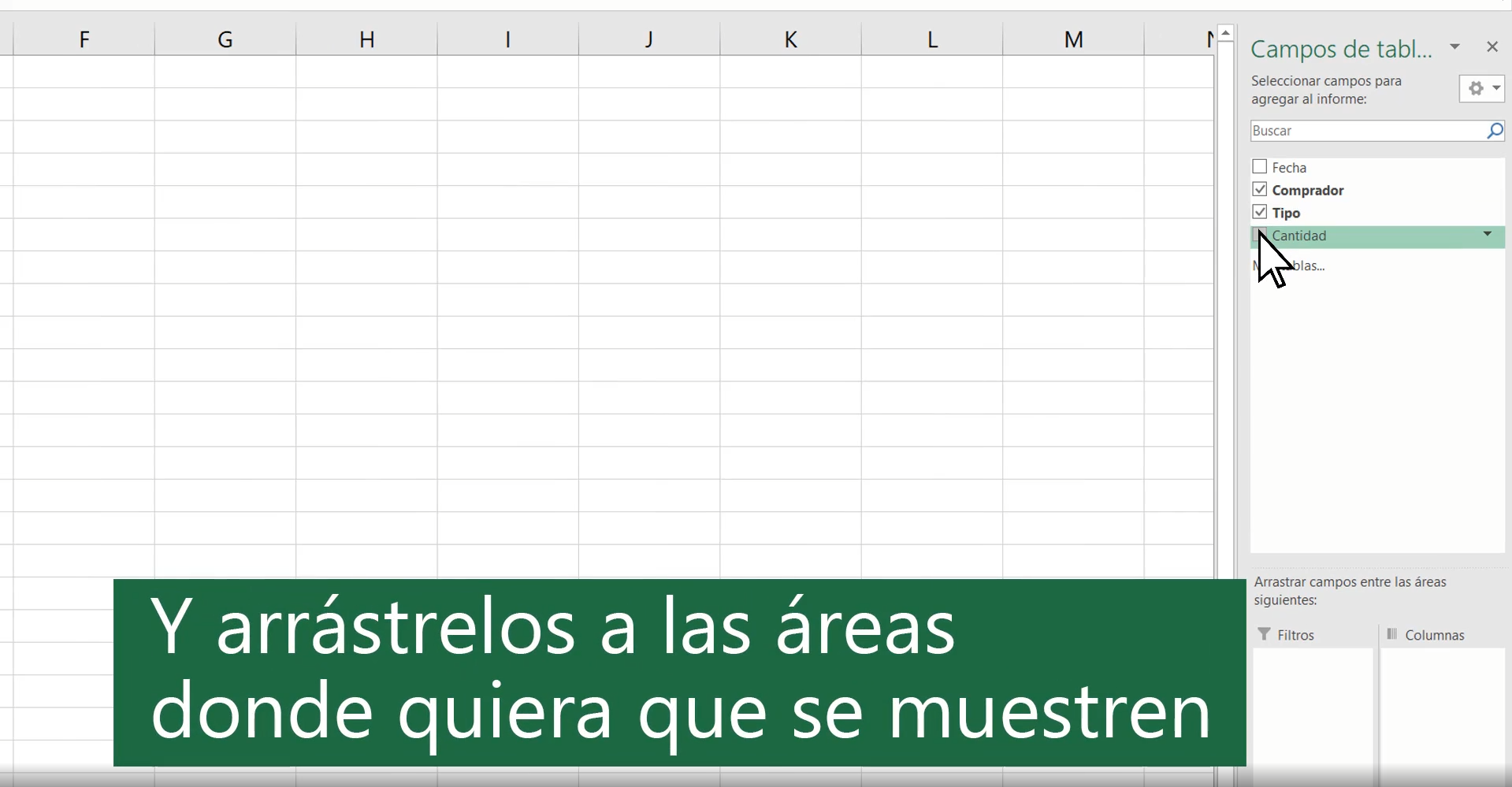
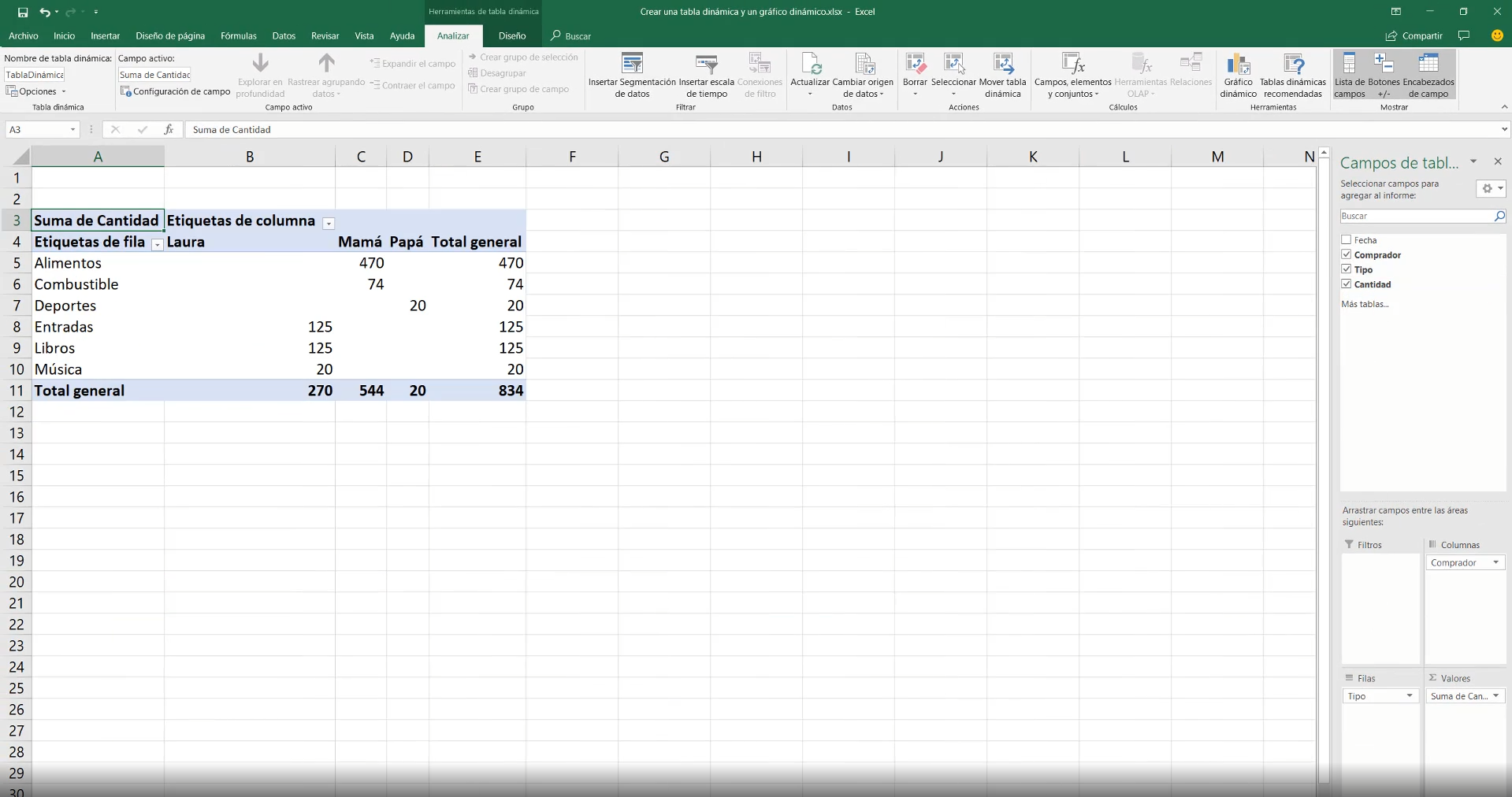
Una tabla dinámica es una herramienta avanzada para calcular, resumir y analizar datos que le permite ver comparaciones, patrones y tendencias en ellos. Las tablas dinámicas funcionan de forma un poco distinta dependiendo de la plataforma que use para ejecutar Excel.
CREAR GRAFICOS:
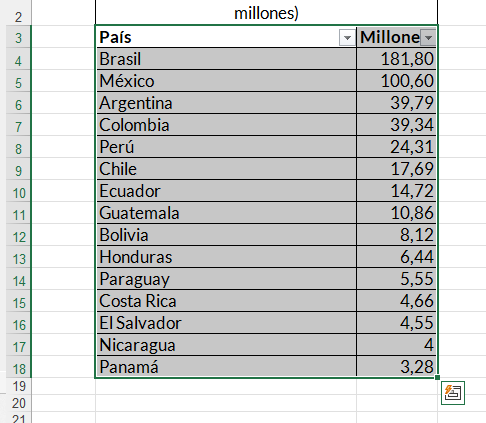
- Selecciona todos tus datos: Para hacerlo, haz clic en la celda correspondiente, mantén presionada la tecla ⇧ Shift. Después, haz clic en el valor inferior en la columna C. Esta es una de las formas que tienes para seleccionar todos los datos.
- Haz clic en la pestaña Insertar: Está en la Barra de Herramientas a la derecha de la pestaña Inicio.

- Ve al grupo de iconos llamado “Gráficos”: En este grupo tienes muchas opciones de gráficos. Sin embargo, veremos las opciones de gráficos de barras que existen.
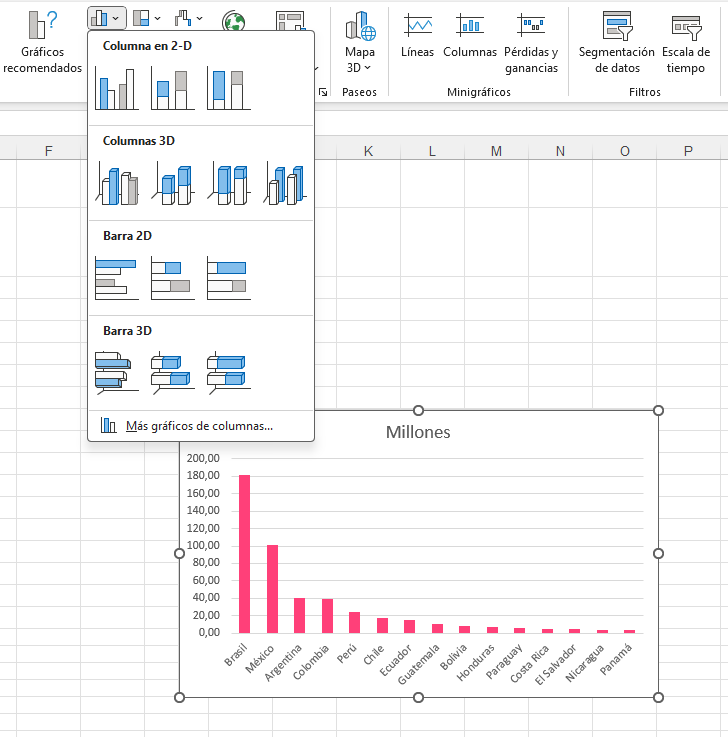
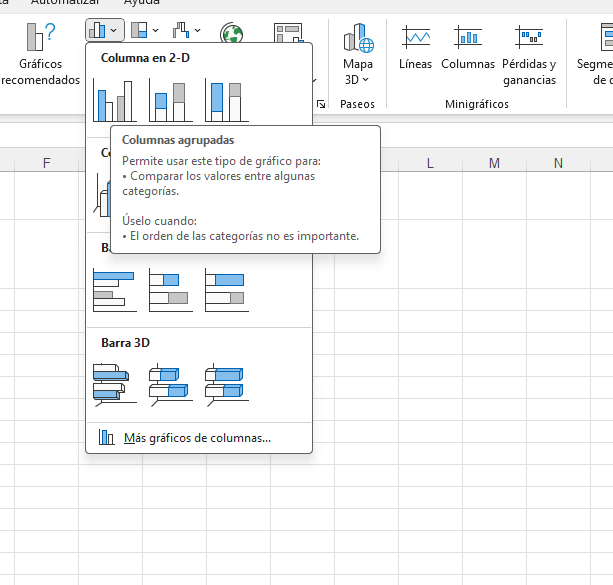
- Elige el tipo de gráfica de barras: En Excel tienes una amplia variedad de gráfica de barras para hacer. Por ejemplo, las columnas agrupadas para comparar valores entre categorías. Al poner el cursor sobre el tipo de gráfico que está disponible, podrás ver las opciones que tienes.
FORMATO CONDICIONAL:
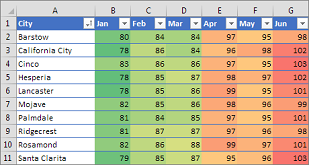
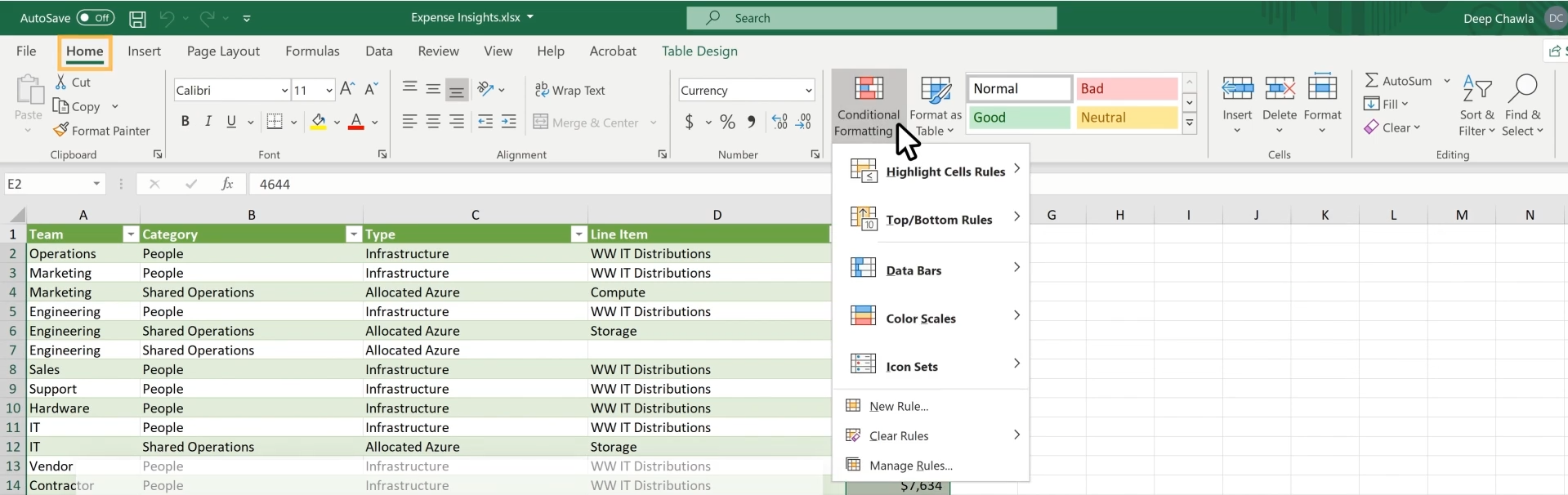
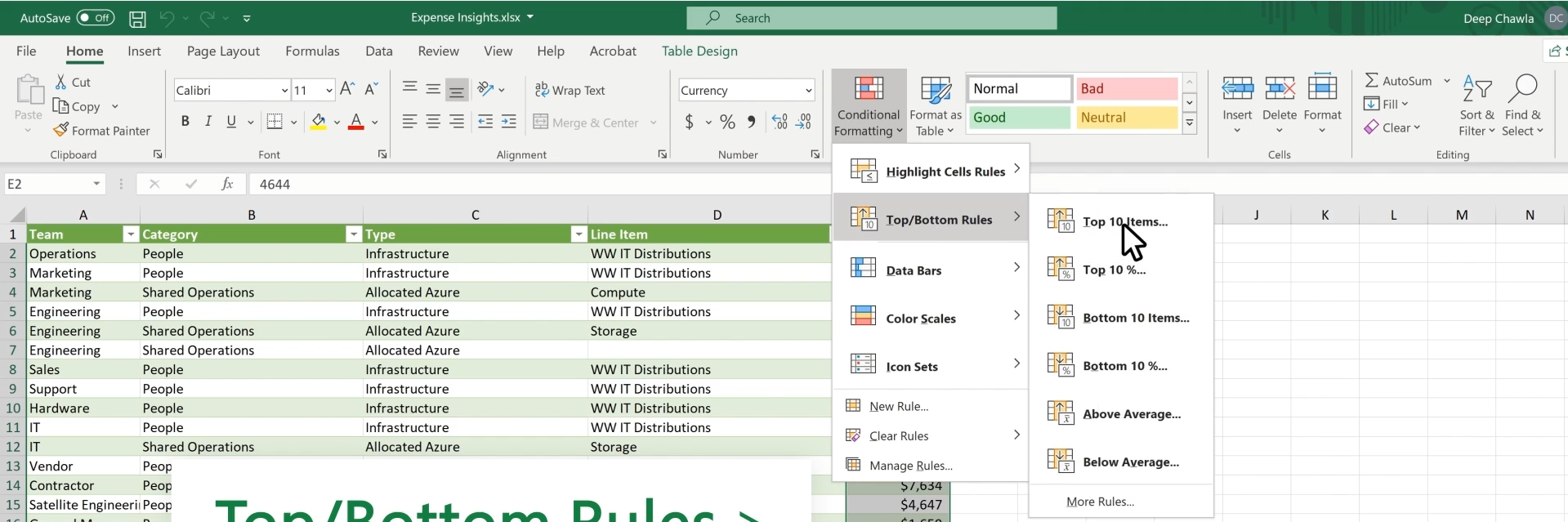
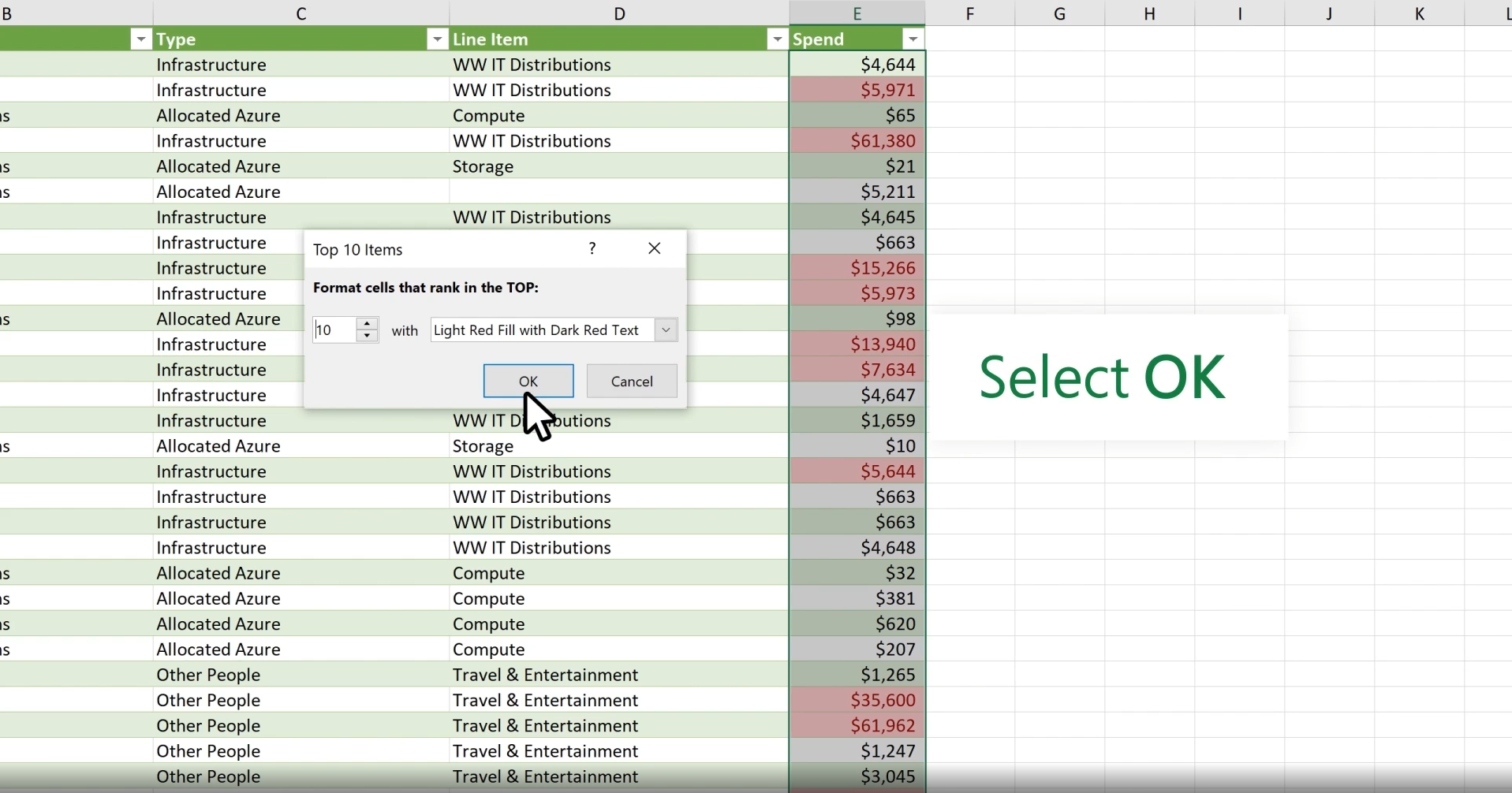
El formato condicional puede ayudar a que los patrones y tendencias en sus datos sean más visibles. Para usarlo, cree reglas que determinen el formato de las celdas en función de sus valores, como los siguientes datos de temperatura mensual con colores de celda vinculados a valores de celda.
- Seleccionar las celdas
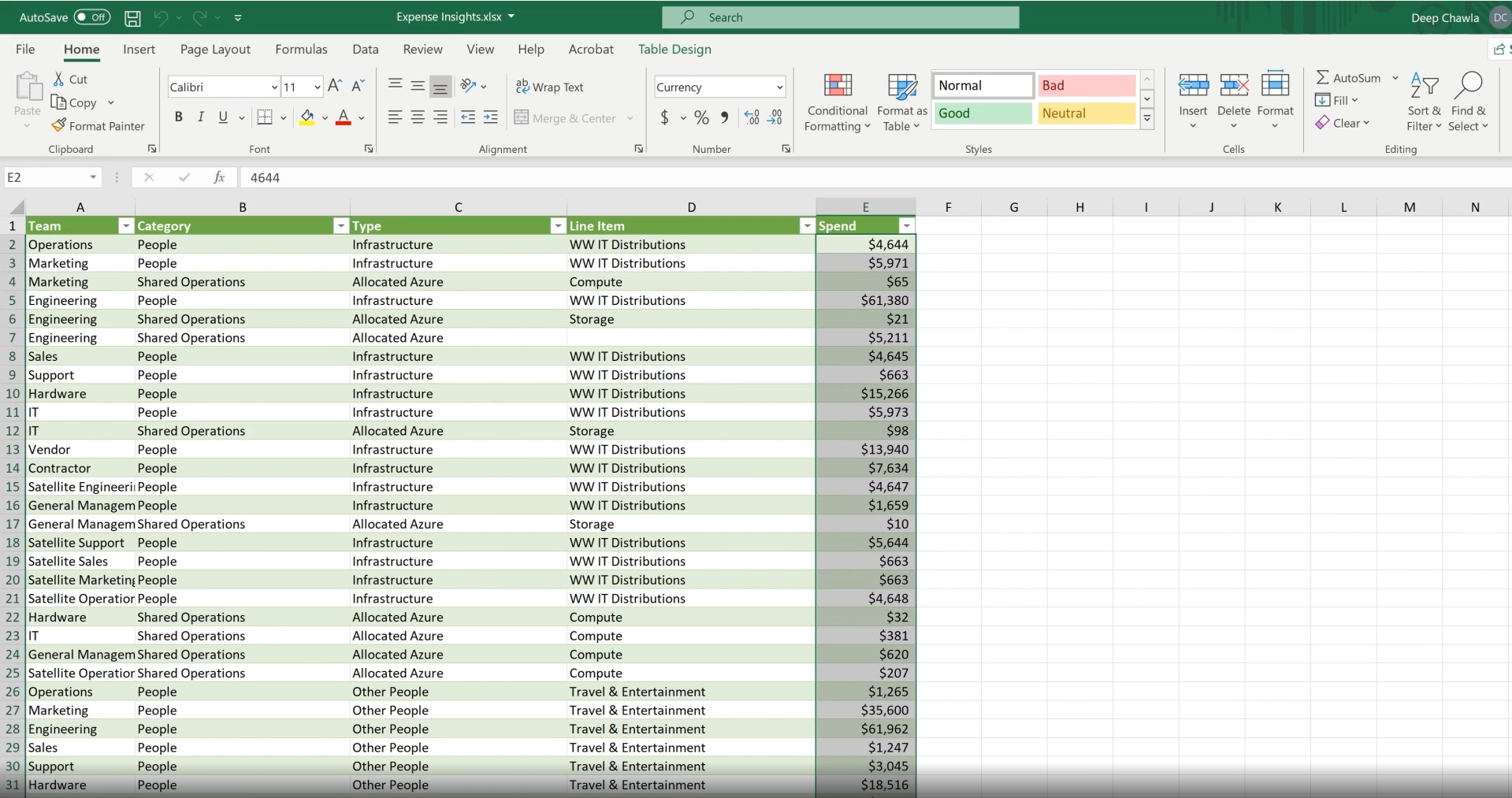
- Seleccionar "Inicio" y "Formato condicional"
- Seleccionar "Reglas para valores superiores e inferiores" y "10 superiores"
- Seleccionar "Aceptar"
No comments yet. Login to start a new discussion Start a new discussion