ERP Grupo CISSA - EXCEL
Microsoft Excel es una de las herramientas más utilizadas en el mundo laboral y académico para organizar, analizar y visualizar datos.
¿QUE ES EXCEL?
Excel es una aplicación que sirve para organizar datos y obtener información, hacer cálculos con dichos datos que facilite decisiones y poder ver los datos agrupados de manera que sea útil y eficiente. Permite introducir y gestionar tanto datos numéricos como de texto en tablas formadas por las filas y columnas, que conforman una hoja de cálculo. Pero, ¿Qué es una hoja de cálculo?
Una hoja de cálculo es un tipo de documento que permite manipular datos numéricos y alfanuméricos dispuestos en forma de tablas compuestas por celdas, las cuales se suelen organizar en una matriz de filas y columnas.
La celda es la unidad básica de información en la hoja de cálculo, donde se insertan los valores y las fórmulas que realizan los cálculos. Habitualmente es posible realizar cálculos complejos con fórmulas y/o funciones y dibujar diferentes tipos de gráficas.

¿PARA QUE SIRVE?
Permite organizar datos en filas y columnas, y cumplimentar datos numéricos y alfanuméricos en las hojas de cálculo de Excel, donde, se puede realizar cálculos aritméticos básicos y/o generar funciones matemáticas más complejas y utilizar funciones de estadísticas o funciones de tipo lógica.
Estas son sus funciones:
-Resolución de fórmulas matemáticas complejas:
Excel permite dar solución a problemas matemáticos complejos de una forma sencilla, a través de una gran cantidad de fórmulas con las que se pueden aplicar diversos cálculos, desde simples sumas y restas hasta los más complejos.
-Orden y organización de datos:
Con Excel se pueden organizar datos numéricos y de texto, distribuidos en hojas si los datos están más relacionados o en libros si los datos son más independientes, lo que permite ordenar la información según las necesidades. También es útil realizar búsquedas, y analizar los datos con formatos prediseñados.
-Obtener gráficas con los datos:
Gracias a la herramienta de gráficos de Excel, se pueden generar gráficos y diagramas que permiten analizar los datos y obtener información relevante de los mismos, destacando tendencias y patrones en los datos.
-Análisis y almacenamiento de datos:
Gracias a las tablas y los gráficos se puede tener los datos importantes resumidos y almacenados de manera organizada, pudiendo acceder a ellos de una manera eficiente. La disposición y organización de los datos permite manejar los datos para múltiples propósitos.
-Facilitar el trabajo:
La capacidad que tiene Excel de organizar los datos facilita el trabajo. A través de los filtros que se pueden aplicar a las tablas los datos se procesan con rapidez y sin margen de error, obteniendo los datos buscados con una simple selección e incluso ordenando los datos mediante un criterio seleccionado.
-Resaltar las presentaciones de datos e informes:
Excel pone a disposición del usuario diferentes formas de presentar los datos, realizando mediante estadísticas e informes resultados más precisos. Se pueden resaltar elementos específicos y realizar análisis y gráficos que potencien la presentación de la información.
PARTES DE LAS HOJAS DE CALCULO:
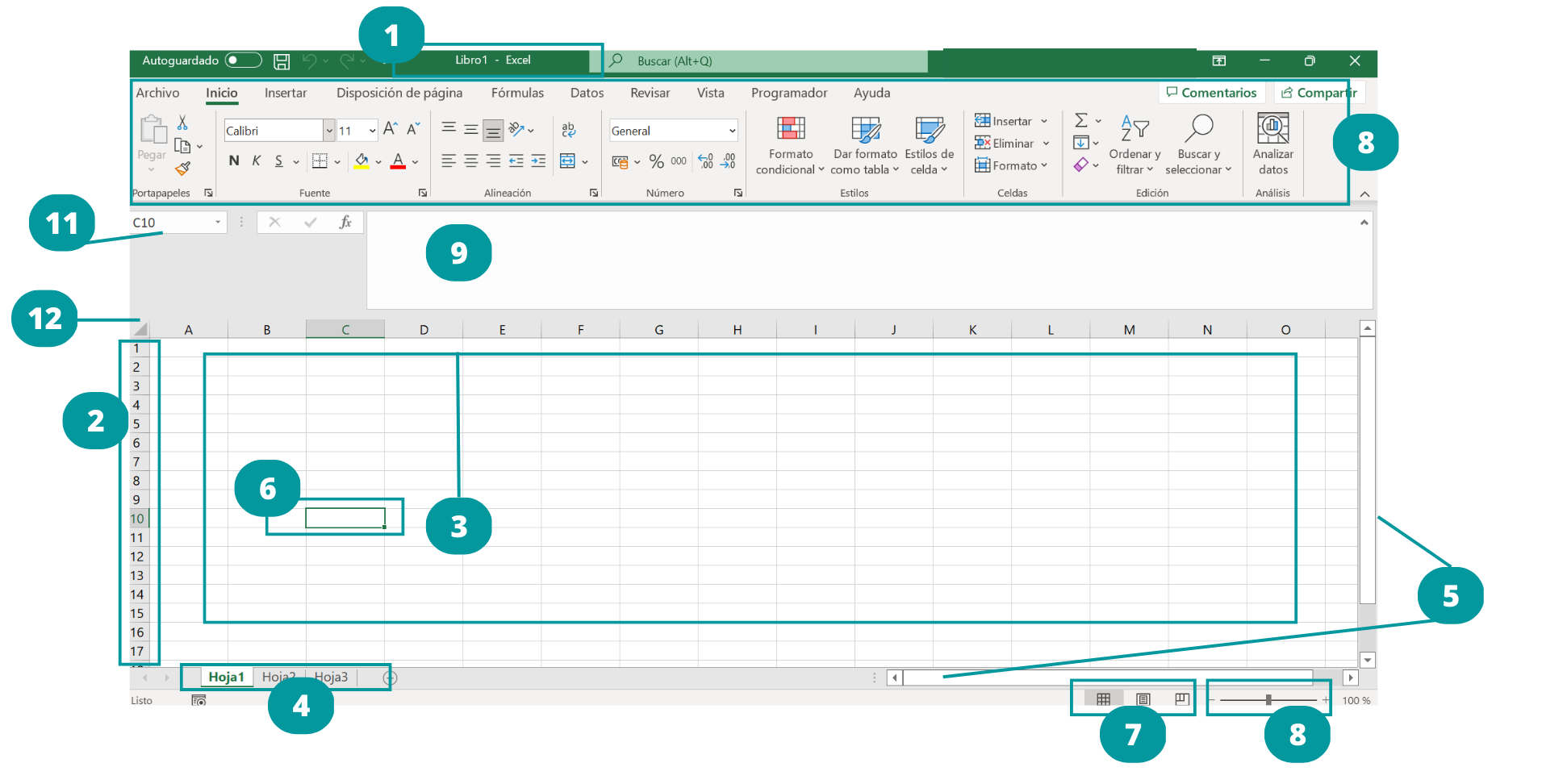
1. Barra de título: Muestra el nombre del libro y el nombre de la aplicación en este caso Microsoft Excel, por ejemplo cuando se inicia Excel el nombre es Libro1.
2. Filas: cada uno de los espacios horizontales en los que se divide una hoja de cálculo. Se identifican con números.
3. Columnas: cada uno de los espacios verticales en los que se divide una hoja de cálculo. Se identifican con letras.
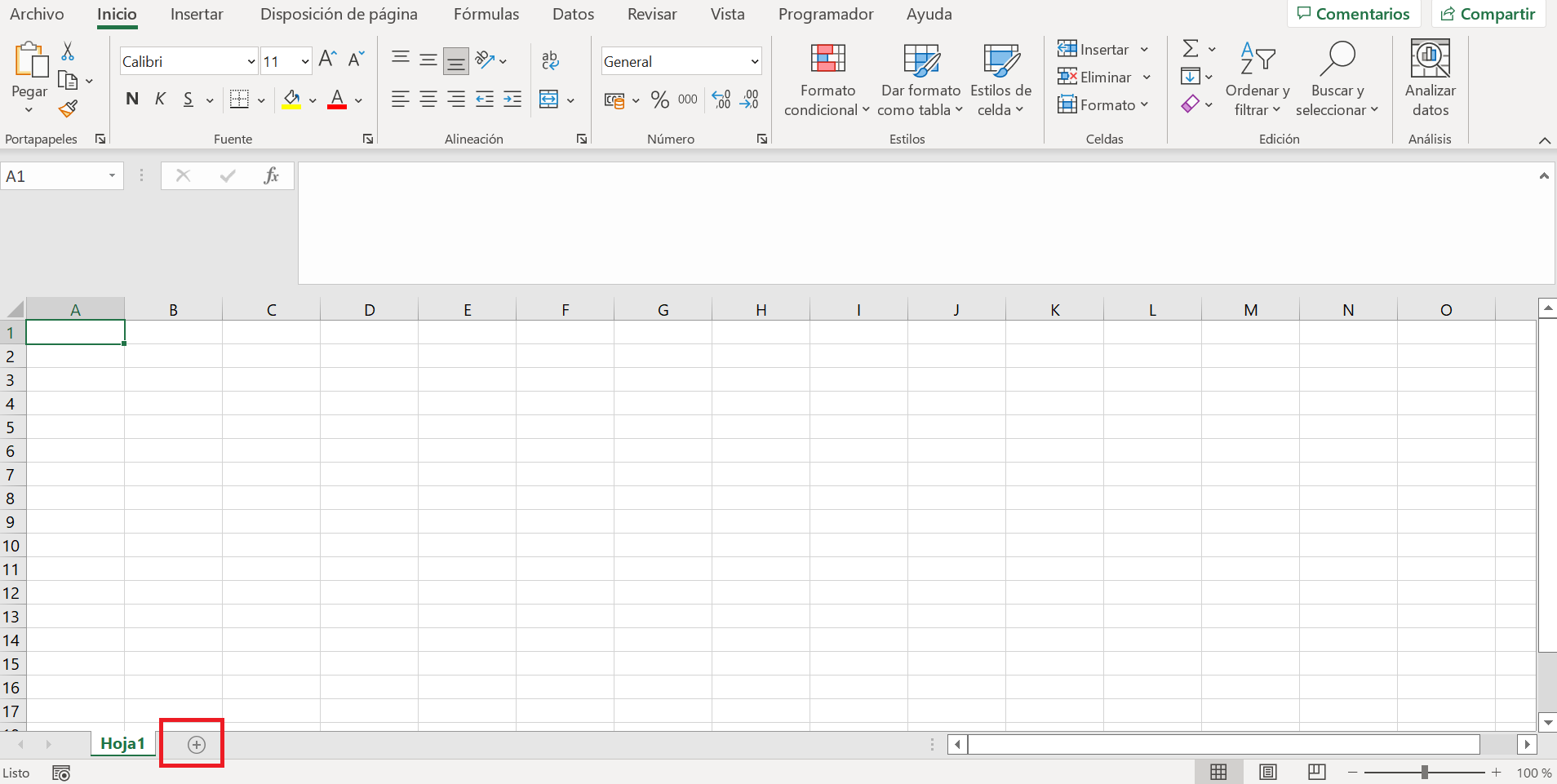
4. Etiquetas de hojas: cada libro de Excel 2010 presenta tres hojas de cálculo. Cada hoja se identifica con una etiqueta que, de forma predeterminada, recibe el nombre de Hoja1, Hoja2 y Hoja3, respectivamente, aunque se pueden modificar estos nombres, así como agregar o eliminar hojas.
5. Barras de desplazamiento: Permite moverse dentro de la hoja de cálculo.
6. Celda activa: Es la celda seleccionada. Cada celda representa una posición específica dentro de la hoja de cálculo que indica la intersección entre una columna y una fila. La celda activa se identifica porque cuando está seleccionada se muestra con un recuadro doble.
7. Vistas del libro: Hay varias maneras de ver las hojas de trabajo en Excel. Cada una de ellas lo ayuda a trabajar en distintas situaciones. Tres se encuentran en el menú Ver. Dos están en el menú Ventana y una más en el menú Archivo.
8. Herramientas Zoom: Sirve para aumentas o disminuir el tamaño de lo que se ve en la pantalla.
9. Barra de fórmulas: muestra el contenido de la celda activa. Si el contenido de esa celda se obtuvo a partir de una fórmula, muestra la fórmula. Desde aquí también se puede escribir y editar fórmulas y funciones.
10. Cinta de opciones: La cinta de opciones se ha diseñado para ayudarle a encontrar fácilmente los comandos necesarios para completar una tarea. Los comandos se organizan en grupos lógicos, que se reúnen en fichas. Cada ficha está relacionada con un tipo de actividad (como escribir o diseñar una página). Para reducir la confusión, algunas fichas sólo se muestran cuando es necesario.
11. Cuadro de nombres: muestra la referencia a la celda activa, como por ejemplo, A1. Desde aquí también se pueden asignar nombres personalizados para identificar las diferentes celdas con las que se está trabajando.
12. Selector: Si se hace clic con el ratón aquí, se seleccionará la hoja de cálculo en su totalidad, es decir, completa.
13. Celda: Una de las características principales de Excel, es que en el centro de su pantalla principal se muestra una matriz de dos dimensiones, que está formada por columnas y filas como se ha visto, formando una celda, que básicamente es la intersección de una columna y una fila.
La celda tiene una dirección única, conformada por una letra para identificar la columna y un número que permite identificar la fila en la que se puede estar trabajando. Por ejemplo, la celda resaltada en la siguiente imagen tiene una dirección o nombre de A1.
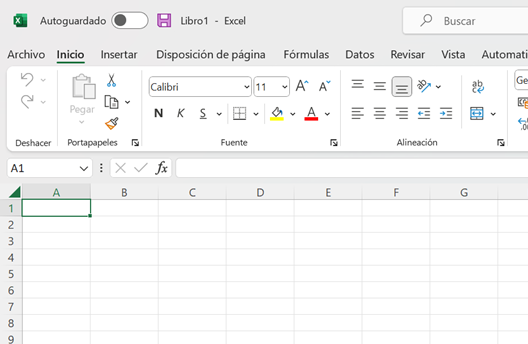
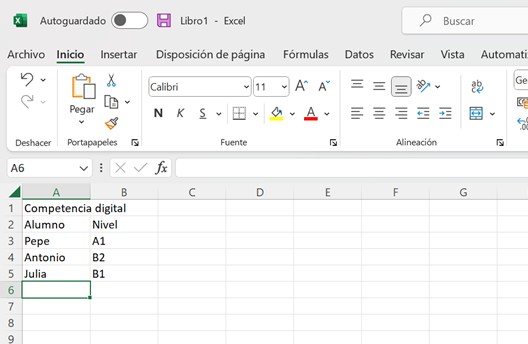
En cada celda se puede ingresar datos numéricos o alfanuméricos, como ya se ha dicho anteriormente. Una manera fácil de identificar si un dato es numérico o es un texto, es validando en la celda el tipo de dato que se introduce. Generalmente los datos tipo texto se alinean a la izquierda y los datos numéricos se alinean a la derecha.
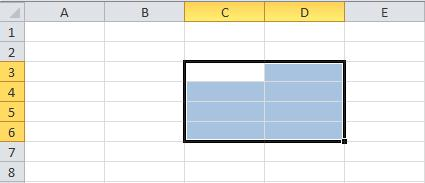
14. Rango: Se refiere a un grupo de celdas. Por ejemplo en esta hoja se ha seleccionado el rango C3:D6.
INTERFAZ DE EXCEL:
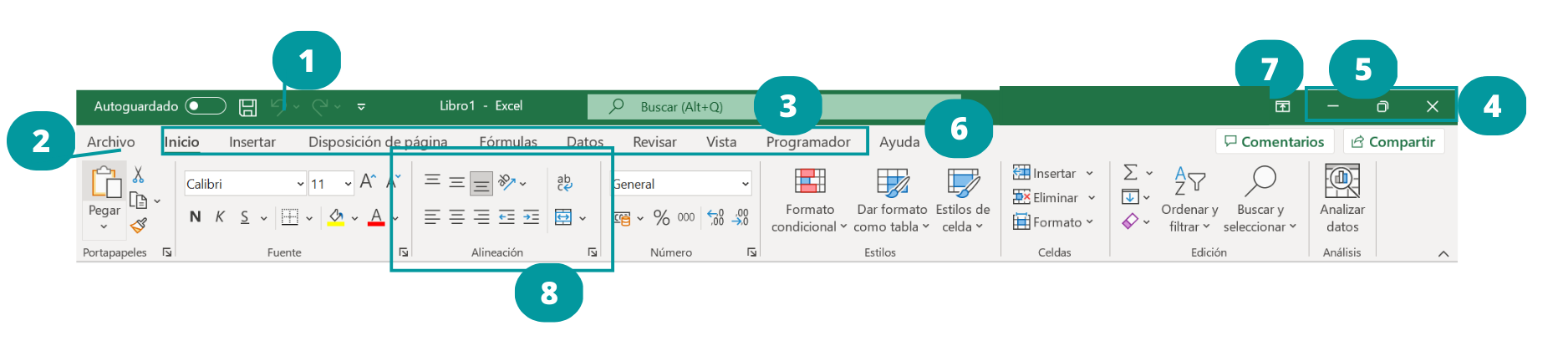
1. Ficha Archivo: Abre la Vista Backstage, que permite administrar documentos y datos relacionados sobre ellos, como crear, guardar y enviar documentos, inspeccionar documentos para comprobar si tienen metadatos ocultos o información personal, o establecer opciones específicas.
2. Barra de herramientas de acceso rápido: Es una barra de herramientas personalizable que contiene un conjunto de comandos independientes de la ficha de la Cinta de opciones que se muestra.
3. Fichas: Funcionan como indicadores generales que contienen grupos y comandos específicos para ejecutar determinadas acciones.
4. Botones de control: Permiten minimizar, maximizar, restaurar o cerrar la aplicación que se está ejecutando.
5. Botones de control del libro activo: Al igual que los botones de control de la ventana en la que se ejecuta la aplicación, los botones de control del libro permiten minimizarlo, maximizarlo, restaurarlo o cerrarlo.
6. Ayuda: Abre la página de Ayuda de Microsoft Office.
7. Botón de control de la Cinta de opciones: Muestra u oculta la Cinta de opciones. Si la Cinta de opciones está oculta, sólo se muestran los nombres de las fichas.
8. Grupos lógicos: Dentro de cada ficha, los grupos lógicos se organizan agrupando a los comandos que tienen funciones similares o relacionadas.
FUNCIONAMIENTO BASICO:
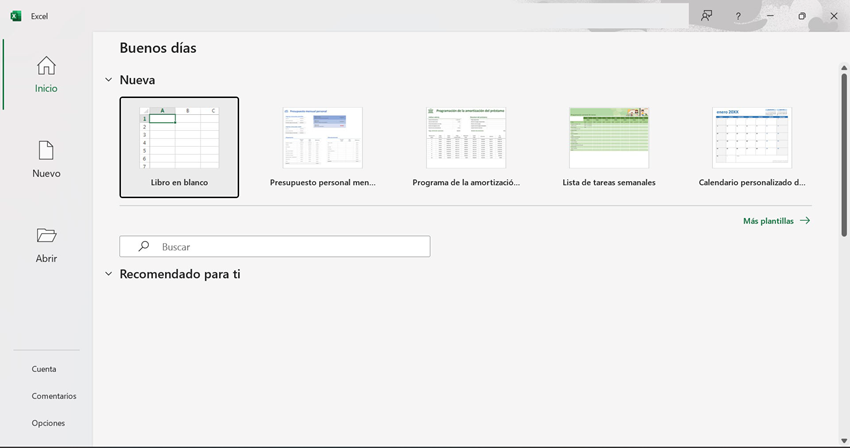
Los documentos de Excel se denominan libros, y cada libro se compone de hojas, también llamadas hojas de cálculo. Se pueden generar tantas hojas como se quieran en un libro para datos relacionados, o crear varios libros si los datos son independientes.
Pasos:
- Hacer clic en Archivo y después en Nuevo.
- En Nuevo, hacer clic en Libro en blanco.
RELLENAR CELDAS:
Para introducir datos en la hoja, es necesario posicionarse en una celda siguiendo los siguientes pasos:
- Hacer clic en una celda vacía.
- Por ejemplo, la celda A1 de una hoja nueva. Hace referencia a las celdas según su ubicación en la fila y la columna de la hoja, de modo que la celda A1 es la fila 1 de la columna A.
- Escribir texto o un número en la celda.
- Presionar ENTRAR o TAB para pasar a la celda siguiente.

AGREGAR OTRA HOJA:
APLICAR BORDES:
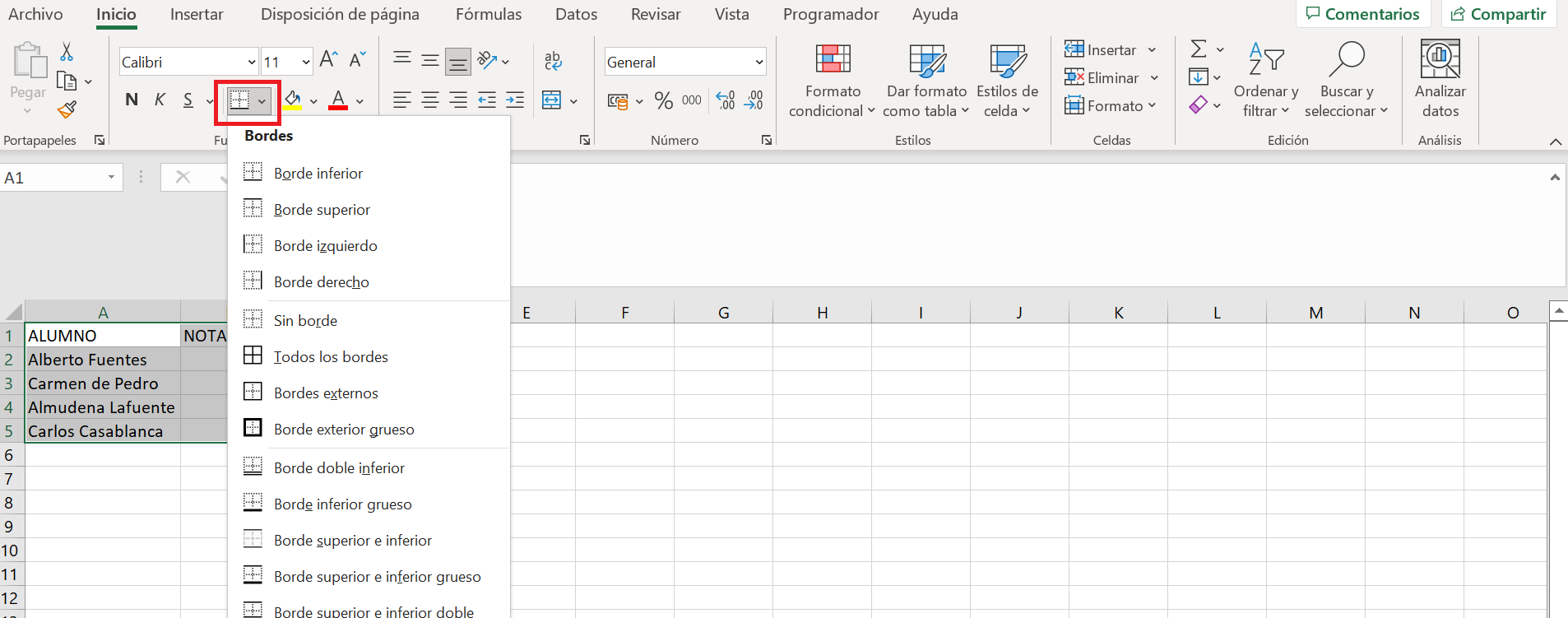
- Seleccionar la celda o el rango de celdas a las que se desea agregar un borde.
- En la pestaña inicio, en el grupo Fuente, hacer clic en la flecha junto a Bordes y, después, hacer clic en el estilo de borde que requiere.
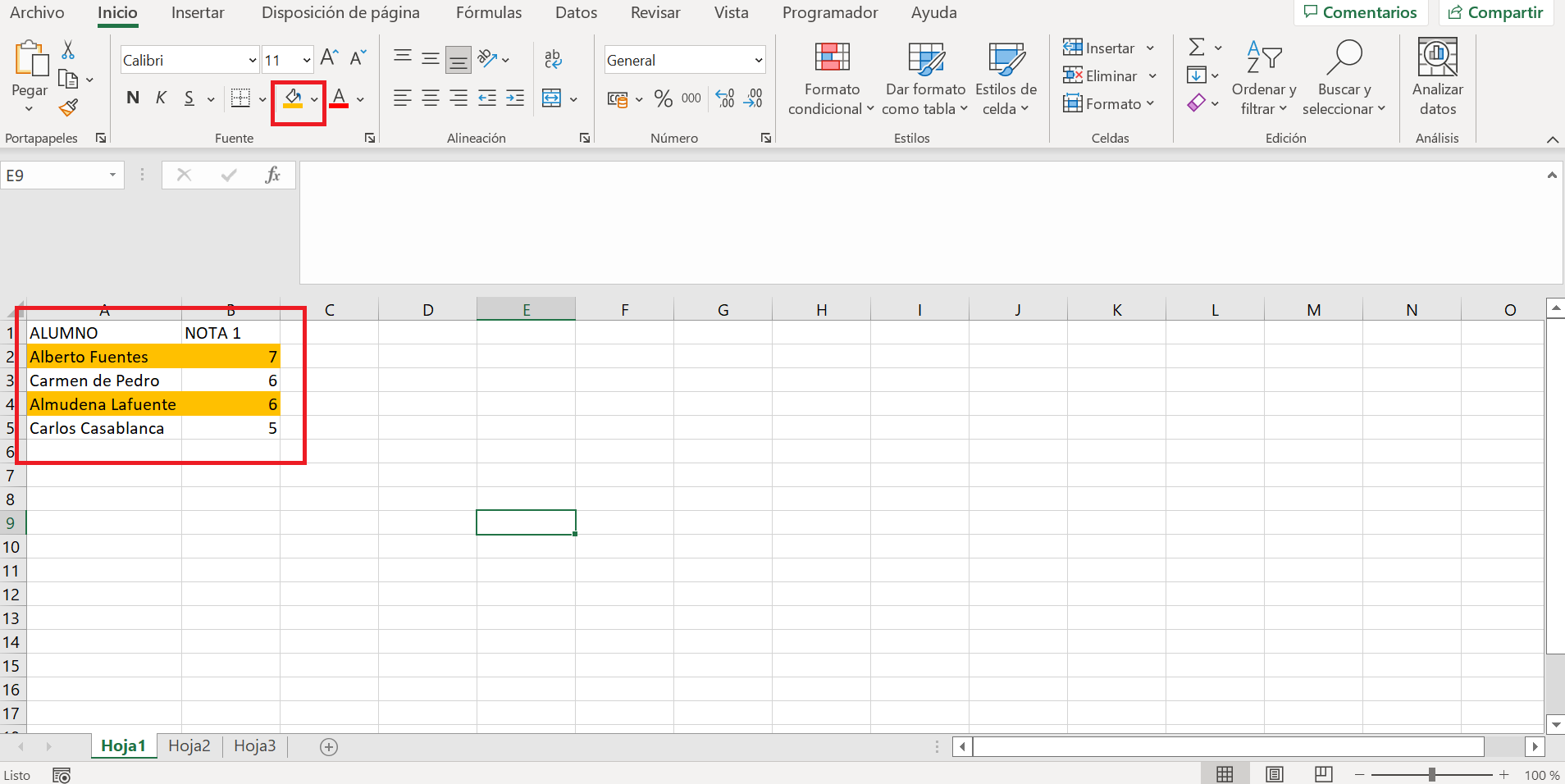
SOMBREADO DE CELDAS:
Seleccionar la celda o rango de celdas a las que se desea aplicar el sombreado.
En la pestaña Inicio, en el grupo Fuente, se elije la flecha situada junto a Color de relleno Imagen del botón y, a continuación, en Colores del tema o Colores estándar, seleccionar el color que deseado.
GUARDAR DOCUMENTOS:
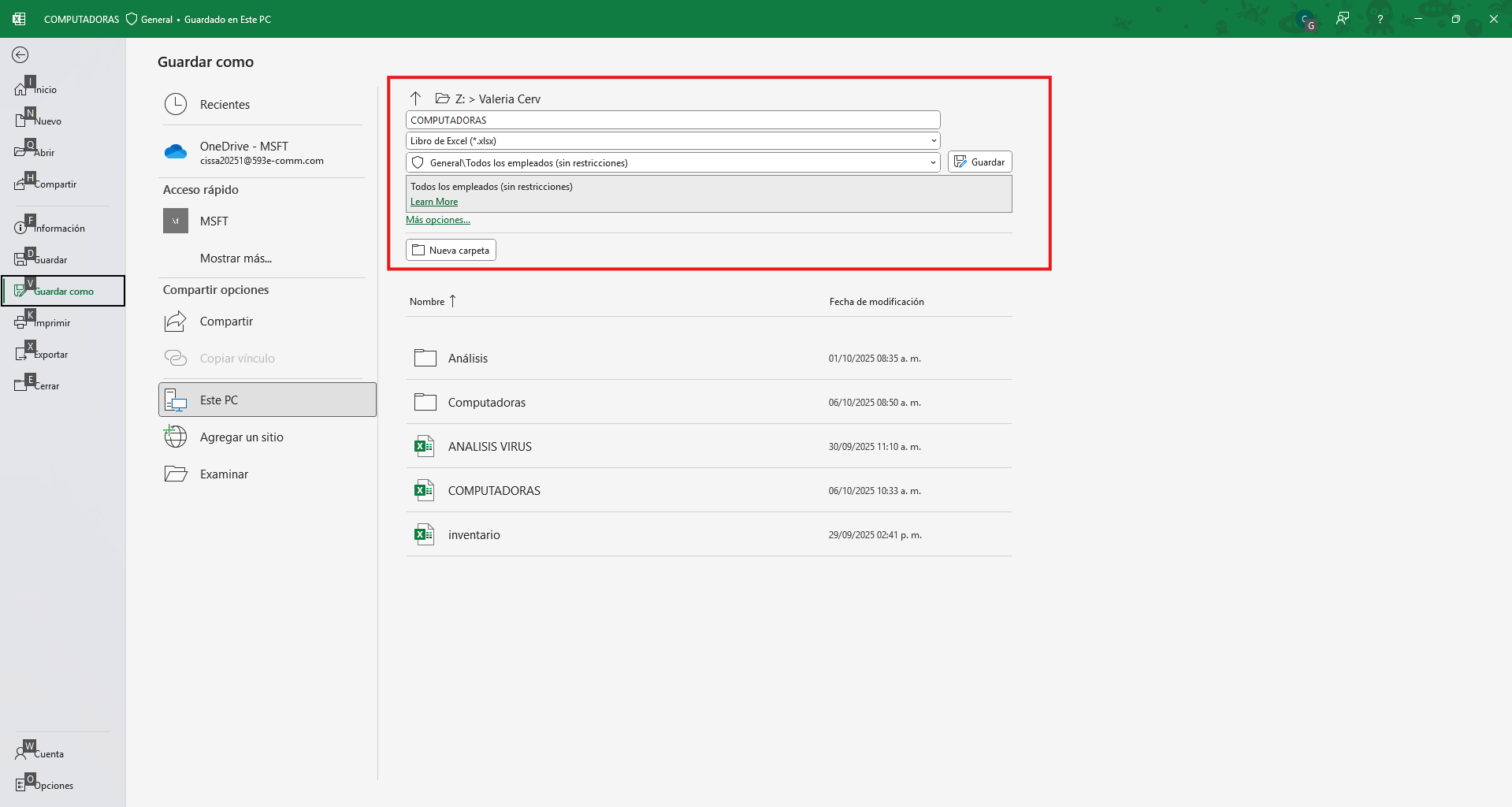
Hay dos formas de guardar tu documento, "Guardar" y "Guardar como"
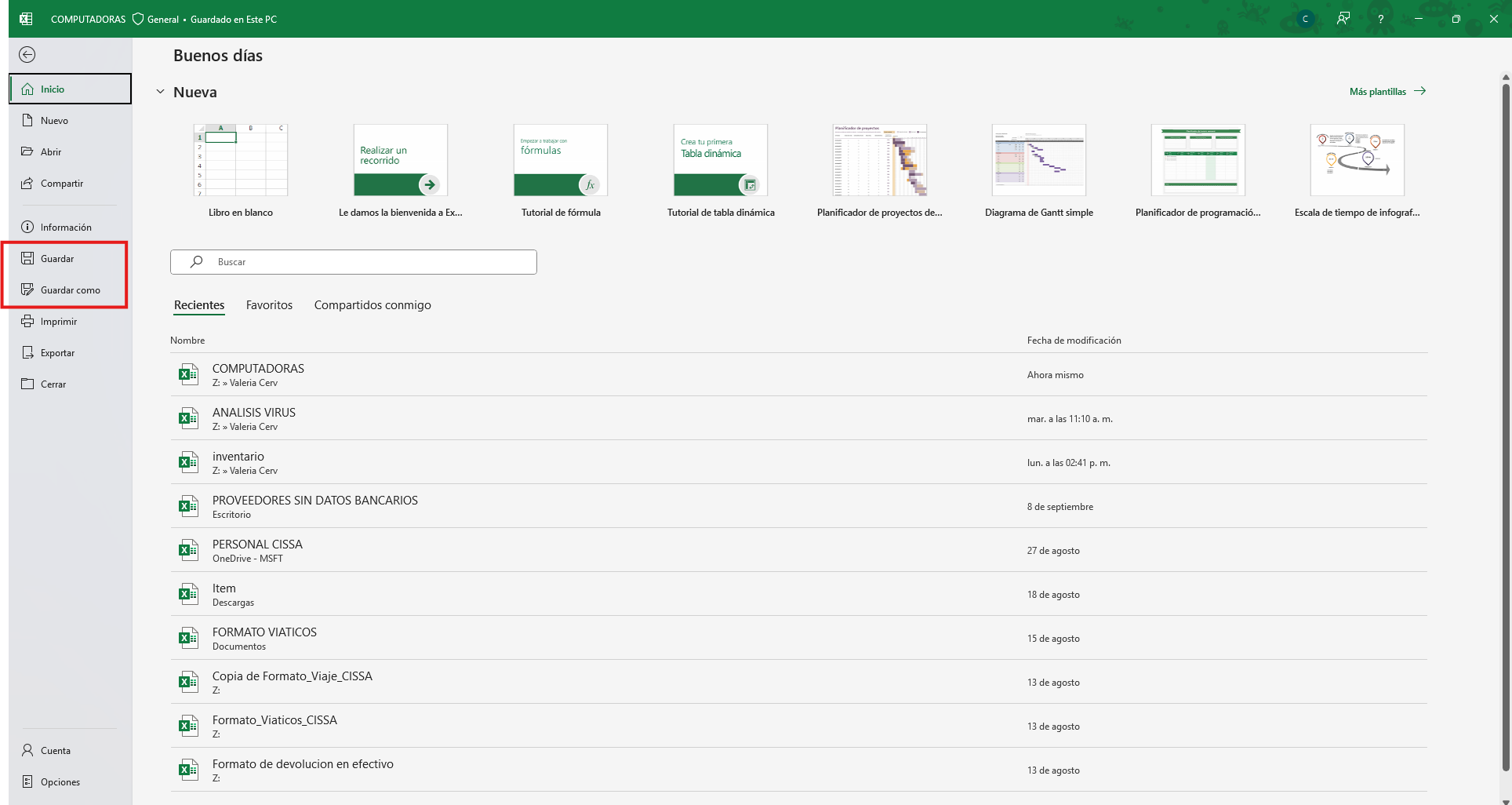
Guardar: Se guarda tu documento como esta, en la dirección que sea y el nombre que sea, normalmente se guardan como "Libro 1, Libro 2, etc".
Guardar como: Se guarda tu documento, le puedes poner el nombre que gustes, la dirección y si lo quieres cambias ya sea PDF.
No comments yet. Login to start a new discussion Start a new discussion