ERP Grupo CISSA - Solicitud de Transferencia en el ERP
El módulo de Solicitud de Transferencia dentro del ERP permite gestionar y solicitar pagos mediante transferencia bancaria, asegurando un control adecuado del proceso y su respectiva autorización.
Acceso al módulo:
Para generar una solicitud de transferencia, se debe ingresar al ERP y dirigirse a la sección a su módulo de trabajo. Dentro de este apartado se encuentra la opción Solicitud de Transferencia.
Una vez dentro del módulo, se debe seleccionar el botón azul "Crear nueva solicitud", el cual permitirá registrar una nueva solicitud de transferencia.
Tipos de transferencia:
El sistema cuenta con seis tipos de transferencias disponibles, cada una con campos específicos según el tipo de beneficiario:
1. Proveedor
En esta opción se debe seleccionar el proveedor correspondiente. Hay dos tipos, de manera directa o desde orden de compra.
Posteriormente se elige la cuenta bancaria registrada del proveedor y el sistema llenará automáticamente la información bancaria relacionada con dicha cuenta.
2. Empleado
Se selecciona el empleado al que se realizará la transferencia.
Una vez elegido, el sistema carga automáticamente los datos bancarios del empleado registrados en el sistema.
3. Otro
En este tipo de transferencia los datos deben ser capturados manualmente, completando los siguientes campos:
- Beneficiario
- Banco
- Número de cuenta
- Clave interbancaria
4. Interno
Este tipo de transferencia funciona de la misma manera que la opción "Otro", por lo que los datos bancarios también deben capturarse manualmente.
5. Pago de impuestos
Este tipo de solicitud es gestionado principalmente por el departamento de contabilidad, donde se deben completar los campos correspondientes, tales como:
- Beneficiario
- Banco
- Línea de captura
- Datos de referencia para el pago
6. Pago referenciado
En esta opción se deben completar los siguientes campos:
- Beneficiario
- Banco
- Convenio
- Número de convenio
- Número de referencia
Información del proyecto:
Independientemente del tipo de transferencia seleccionado, todas las solicitudes incluyen el apartado Información del proyecto, donde se debe indicar el nombre del proyecto relacionado con el pago.
Información del pago:
En la sección Información del pago, se deben registrar los siguientes datos:
- Monto del pago
- Tipo de moneda (pesos o dólares)
- Descripción o concepto del pago
El campo de descripción o concepto debe ser completado por el usuario que realiza la solicitud, indicando de forma clara el motivo del pago.
Proceso de aprobación:
Una vez completada la información requerida, la solicitud debe guardarse y enviarse a aprobación.
La solicitud será revisada por el departamento de Gerencia, quienes son responsables de:
- Aprobar la solicitud de transferencia
- Registrar el comprobante de pago
- Indicar la fecha en que se realizó la transferencia
- Agregar notas o comentarios relacionados con el pago
Estos últimos campos son exclusivamente completados por el área de Gerencia, una vez que el pago ha sido realizado.
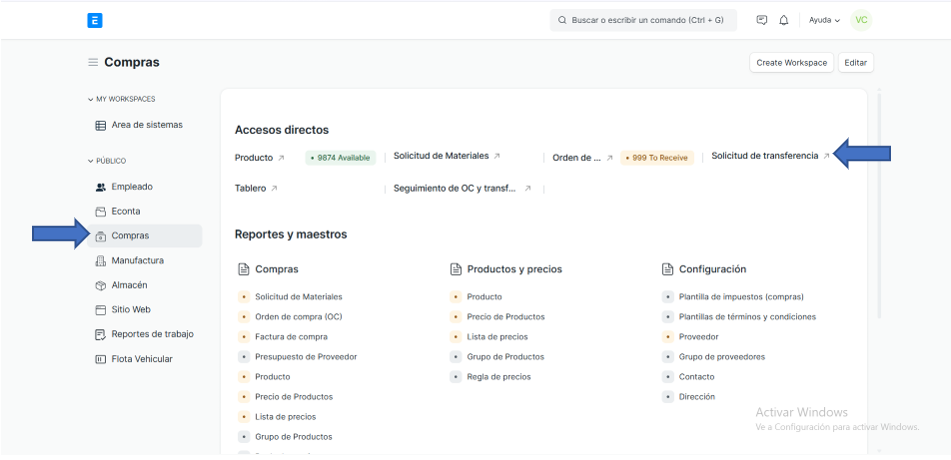
Imagen 1. Ubicación del módulo Compras dentro del ERP y acceso al apartado Solicitud de Transferencia, desde donde se pueden generar nuevas solicitudes de pago mediante transferencia bancaria.
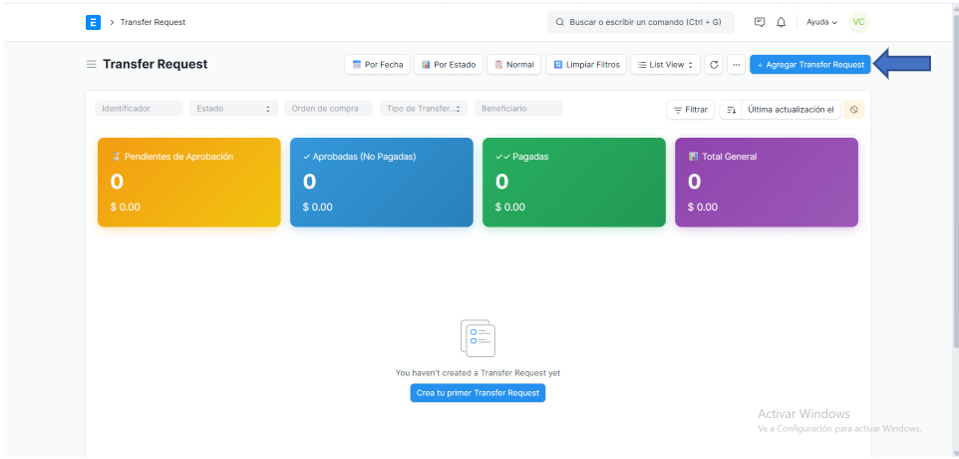
Imagen 2. Botón “Crear nueva solicitud”, identificado en color azul, el cual permite iniciar el registro de una nueva Solicitud de Transferencia dentro del sistema.
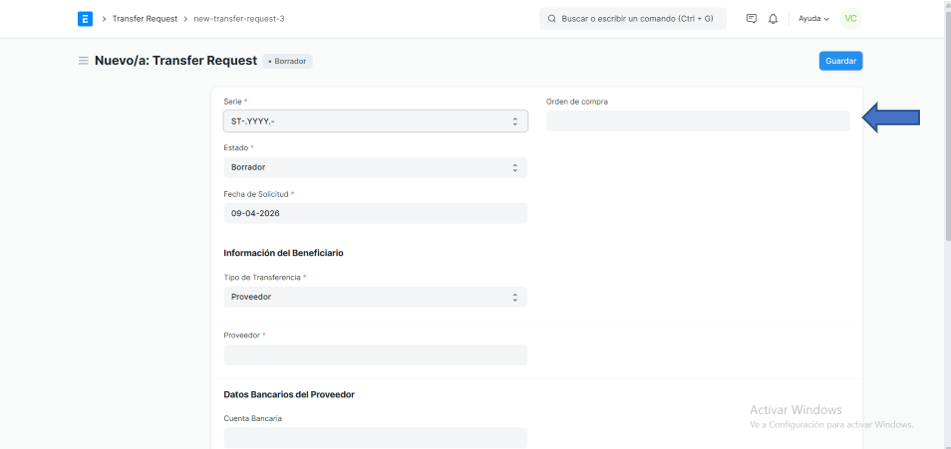
Imagen 3. Formulario de Nueva Solicitud de Transferencia, donde se muestran los campos iniciales para registrar la solicitud. En este apartado también existe el campo Orden de compra. Cabe mencionar que una solicitud de transferencia también puede generarse directamente desde el módulo de Orden de compra.
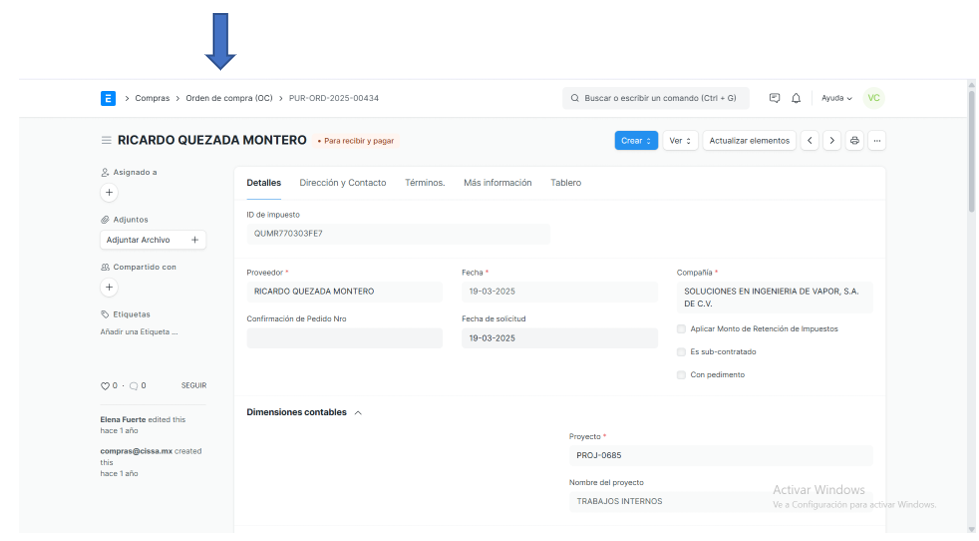
Imagen 4. Acceso al módulo Compras, donde se selecciona el apartado de Órdenes de compra para visualizar y gestionar las órdenes registradas en el sistema.
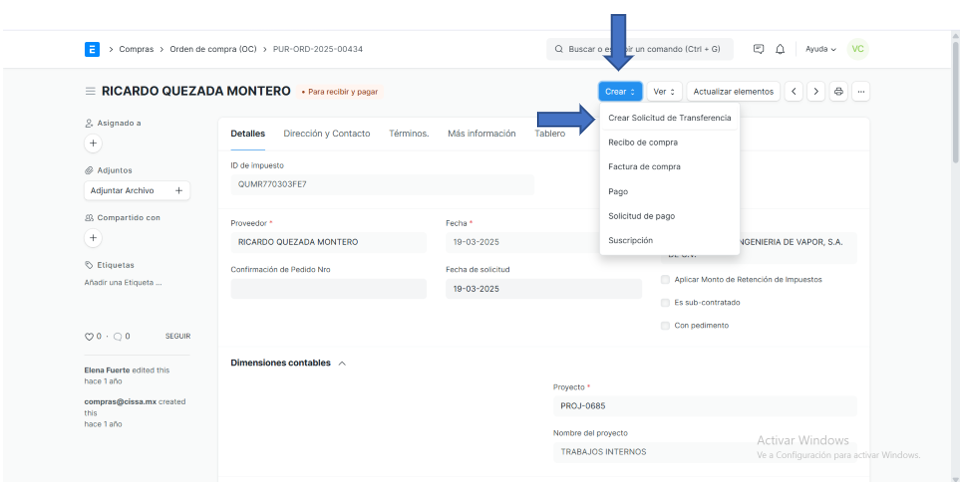
Imagen 5. Dentro de la orden de compra seleccionada, se encuentra un botón azul con menú desplegable, en el cual se debe elegir la opción “Crear solicitud de transferencia”. Al seleccionar esta opción, el sistema completa automáticamente parte de la información con los datos de la orden de compra, quedando únicamente por agregar o confirmar algunos campos, como la cuenta bancaria del beneficiario y otros datos necesarios para completar la solicitud.
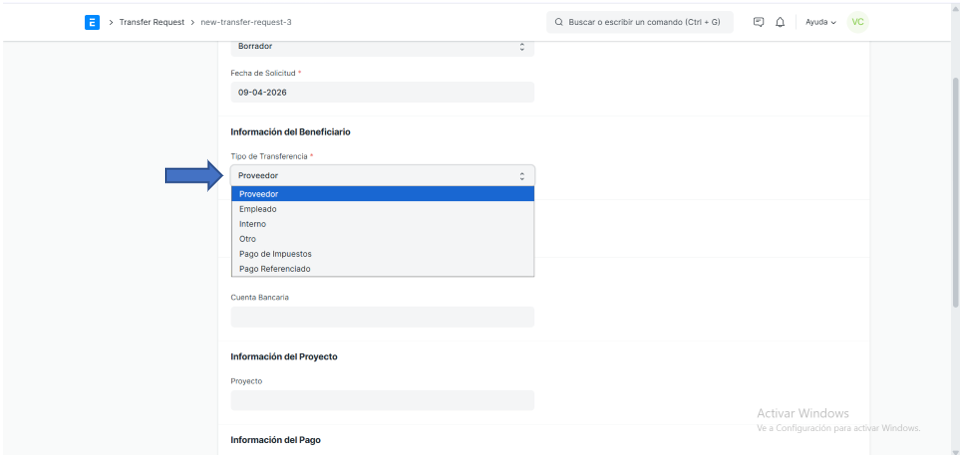
Imagen 6. Lista desplegable de Tipos de transferencia, donde el usuario debe seleccionar el tipo correspondiente (Proveedor, Empleado, Otro, Interno, Pago de impuestos o Pago referenciado), de acuerdo con la naturaleza del pago a realizar y llenar los datos correspondientes antes mencionados.
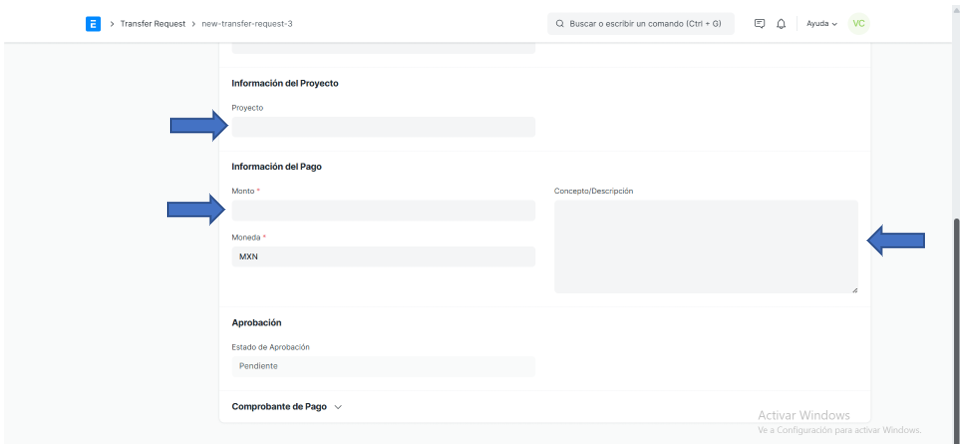
Imagen 7. Sección de Información del proyecto y datos del pago, donde se debe indicar el nombre del proyecto, agregar una descripción o concepto del pago, y registrar el monto correspondiente, especificando la moneda según aplique.
Nota importante. Una vez que la solicitud de transferencia ha sido completada y guardada, el sistema mostrará el botón “Enviar para aprobación”. Es indispensable seleccionar esta opción para que la solicitud sea enviada al área correspondiente para su revisión y autorización. De lo contrario, la solicitud permanecerá únicamente guardada y no iniciará el proceso de aprobación.
No comments yet. Login to start a new discussion Start a new discussion