ERP Grupo CISSA - Procedimiento para realizar una solicitud de alta de producto en el ERP
Es fundamental para mantener la organización dentro de la empresa. En este apartado se explica el procedimiento para realizar la solicitud de alta de materiales en el ERP
1. Ingresar al módulo de Almacén dentro del sistema ERP.
2. Seleccionar el botón azul “Agregar solicitud de alta de producto”.
3. Capturar la información básica del producto. En este apartado se deben completar los campos correspondientes, tales como:
- Código o modelo (en caso de contar con él)
- Serie
- Marca
- Nombre del producto
- Unidad de medida
- Descripción
4. En caso de que el producto no cuente con código, (si el producto no requiere material, se deja en blanco), se deberá seleccionar la opción correspondiente en la lista desplegable y buscar el tipo de producto. Posteriormente, se deberá completar la información solicitada, como:
- Material
- Cédula
- Medida
- Características
5. Si el producto no se encuentra dentro de la lista disponible, se deberá seleccionar la opción “Otro” y especificar el tipo de producto. Después, completar los campos correspondientes:
- Material
- Cédula
- Medida
- Características
6. Finalmente, guardar la solicitud. Una vez enviada, esta quedará pendiente de revisión y aprobación por parte de un superior.
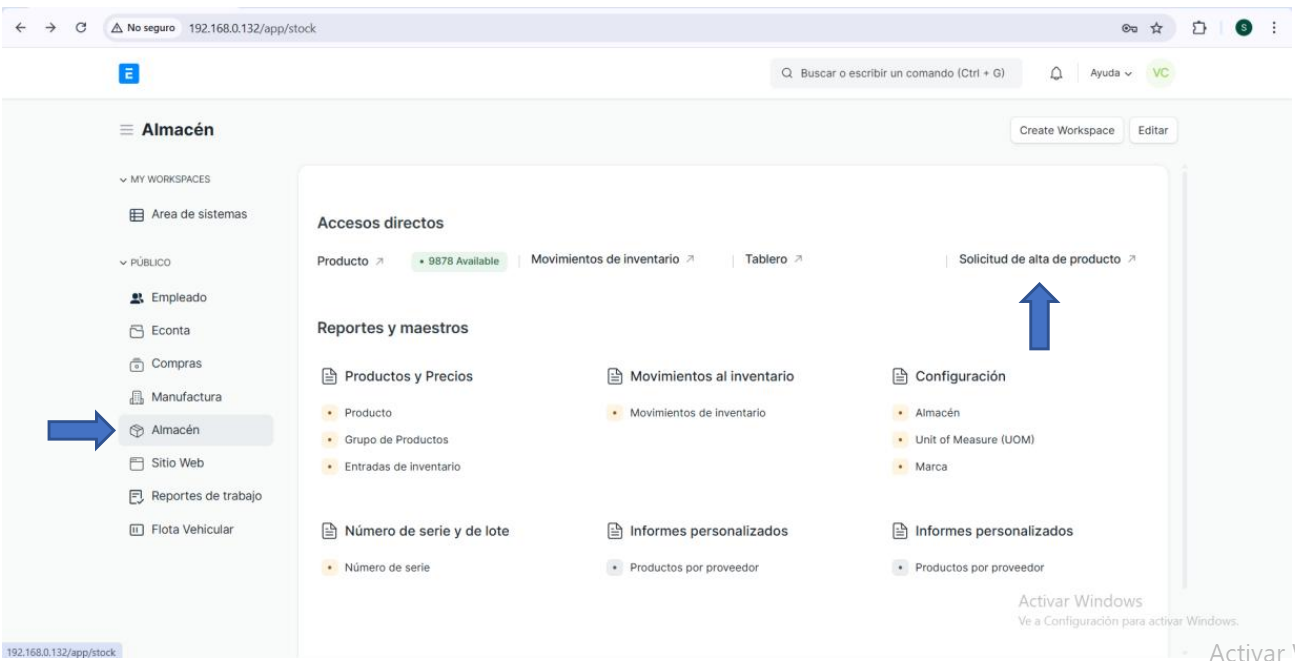
Paso 1. Acceso al módulo de Almacén Ingresar al sistema ERP y dirigirse al módulo de Almacén. Posteriormente, seleccionar la opción “Solicitud de alta de productos”, donde se podrá iniciar el proceso para registrar un nuevo producto dentro del sistema.
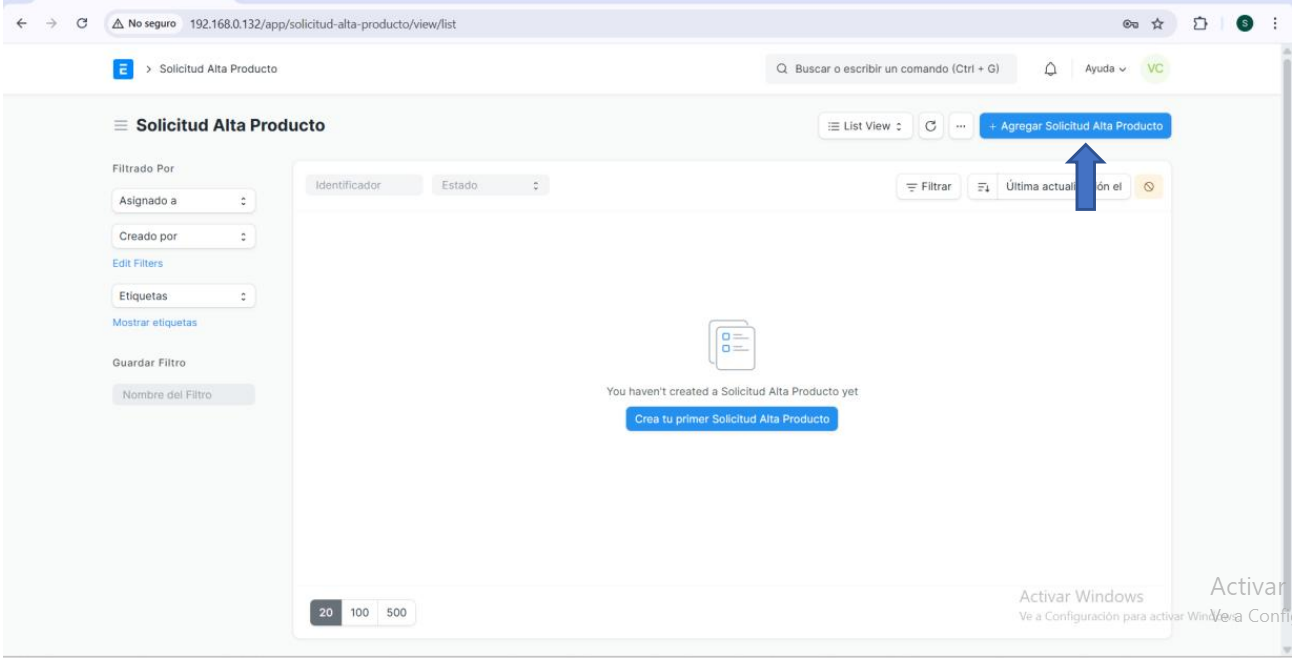
Paso 2. Crear una nueva solicitud de alta de producto Una vez dentro del apartado Solicitud de alta de productos, hacer clic en el botón azul “Agregar solicitud de alta de producto”. Esta opción permitirá iniciar el registro de un nuevo producto dentro del sistema, donde posteriormente se deberá capturar la información correspondiente.
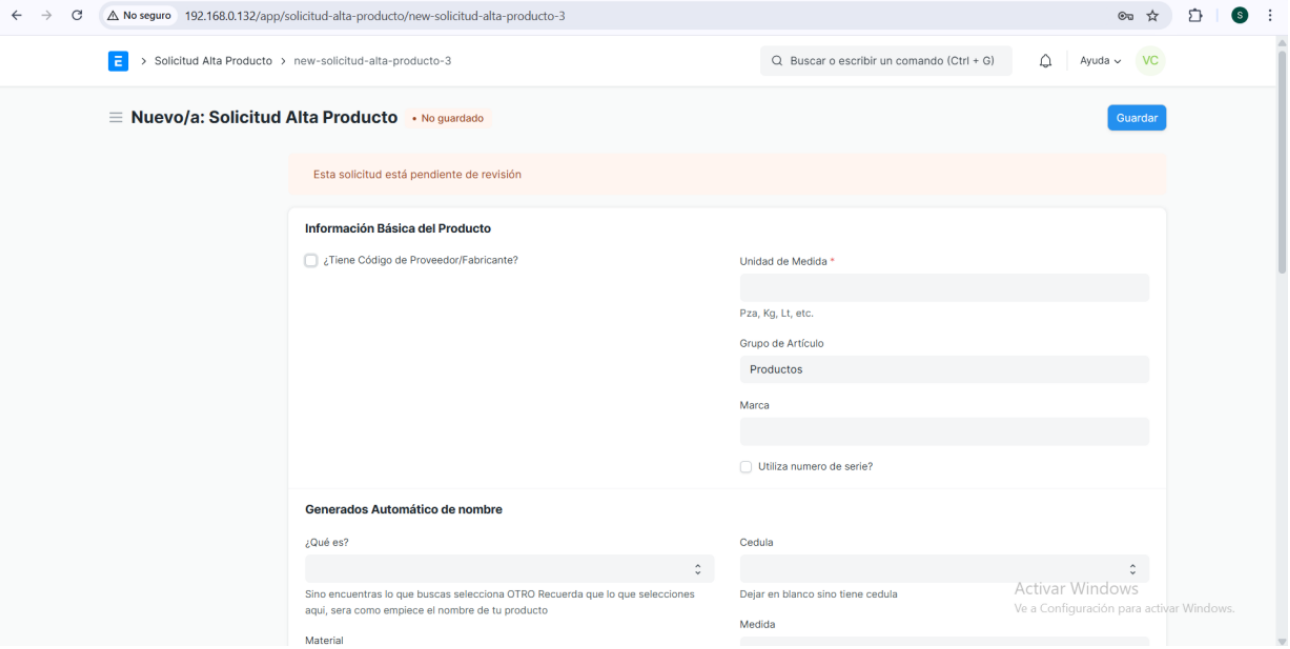
Paso 3. Captura de información del producto Una vez abierta la solicitud, se deberán llenar los campos correspondientes con la información del producto.
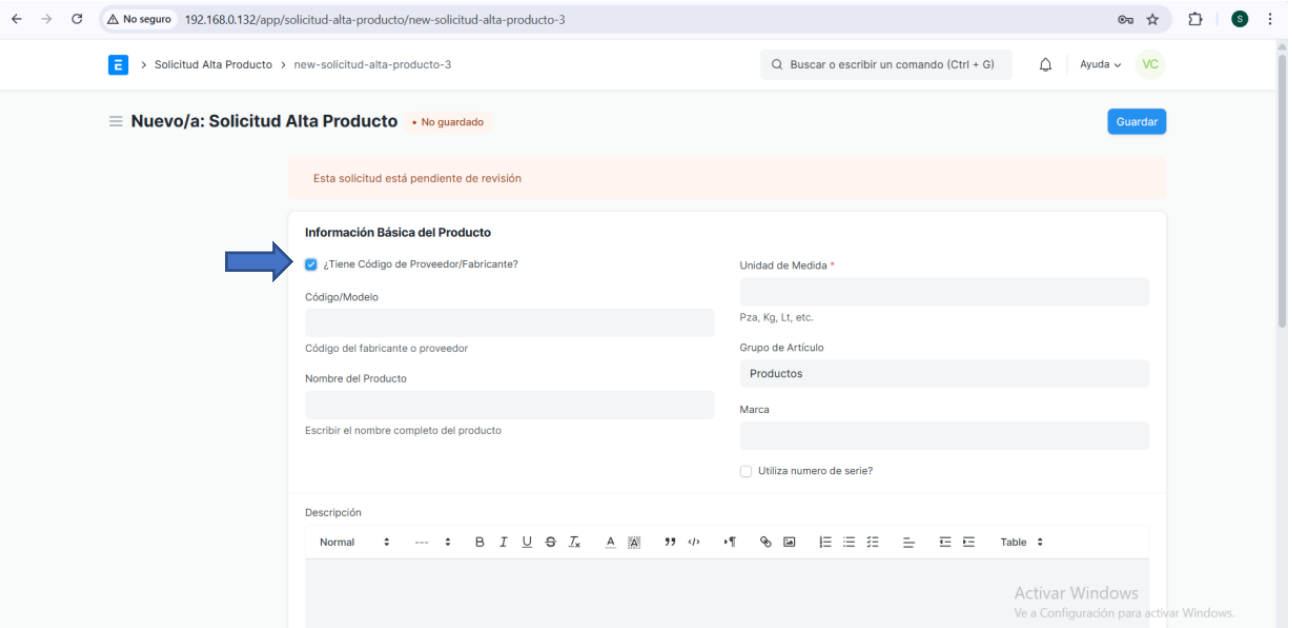
Paso 4. Registro de producto con código En caso de que el producto cuente con un código, se deberán completar los campos con la información básica del producto, tales como: código o modelo, serie, marca, nombre del producto, unidad de medida y descripción. Esta información permitirá identificar correctamente el producto dentro del sistema.
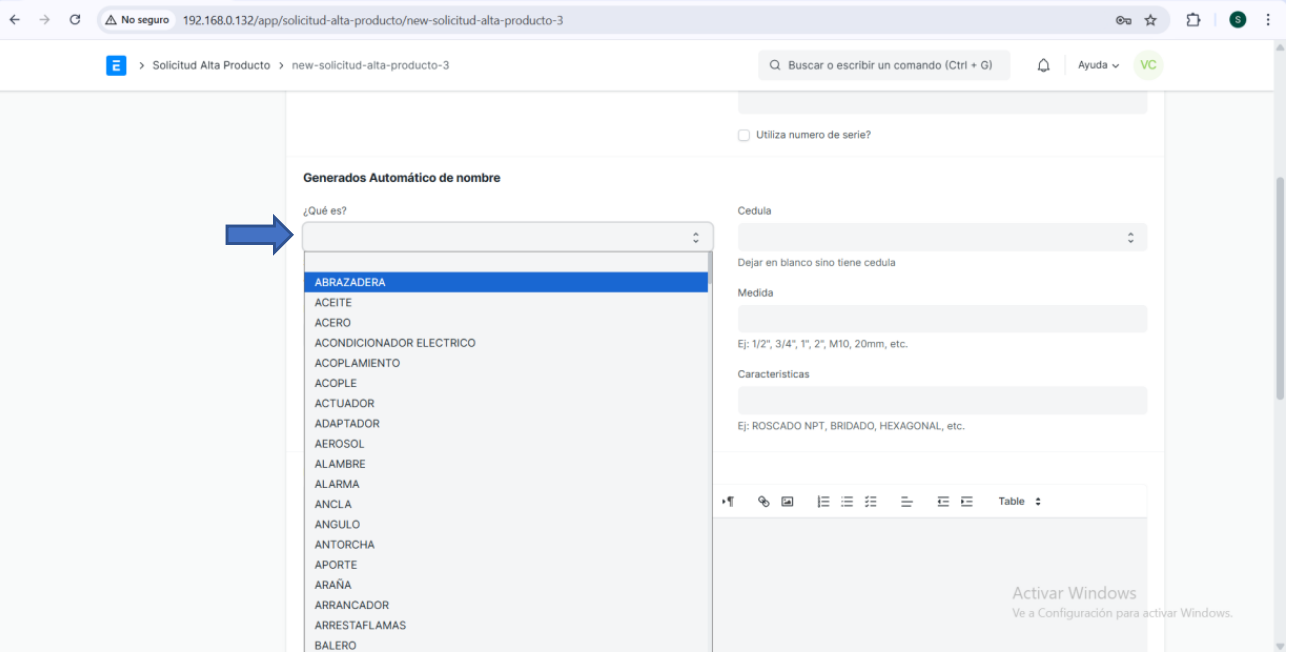
Paso 5. Selección del tipo de producto Cuando el producto no cuenta con código, se deberá utilizar la lista desplegable disponible para seleccionar el tipo de producto correspondiente. En este apartado, el usuario podrá buscar y elegir la opción que mejor describa el producto que se desea registrar. Posteriormente, se deberán completar los campos solicitados con la información correspondiente, como material, cédula, medida y características.
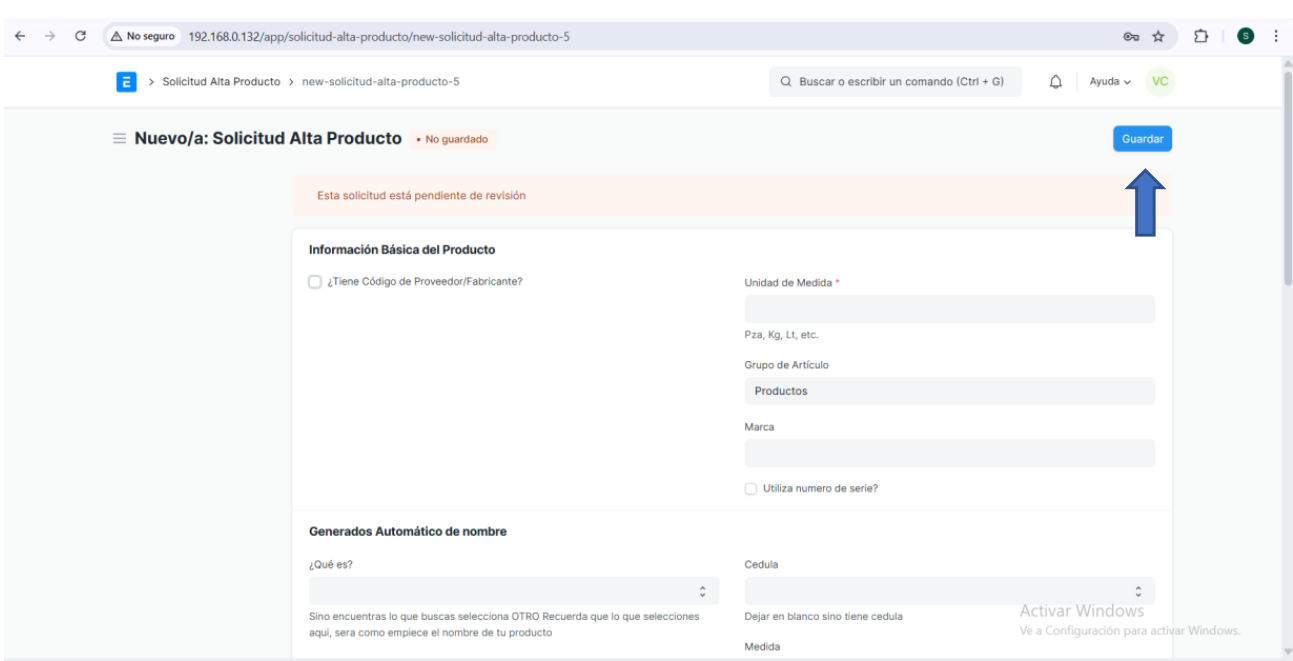
Paso 6. Guardar y enviar la solicitud Una vez completada toda la información requerida, se deberá guardar la solicitud y etiquetar a Ricardo Quezada para su revisión. Posteriormente, la solicitud quedará pendiente de aprobación, por lo que será necesario esperar la validación correspondiente por parte del responsable.
No comments yet. Login to start a new discussion Start a new discussion